Lightroom用户必看!一键复位所有警告对话框超详细教程

发布时间:2025-09-24 06:13:59阅读:29741
  • lightroom V9.5.12026正版下载 - 卧牛玩
    Lightroom:移动时代的专业级修图利器作为Adobe推出的移动端重量级应用,Lightroom苹果版凭借其强大的图像处理功能和便捷的操作体验,成为众多摄影爱好者与职业摄影师的必备工具。无需电脑即可完成从基础调色到高级
    拍照摄影大小:未知更新时间:2025-07-18
    立即下载

软件操作入门指引

对于经常使用Adobe Lightroom进行照片编辑的用户来说,频繁弹出的警告提示可能会影响操作流畅性。当这些提示被误触“不再显示”后,部分功能变化可能被忽略,因此有必要了解如何恢复所有警告对话框,以便重新掌握软件的关键提醒信息。

进入编辑菜单开启设置

首先双击桌面图标启动Lightroom,待主界面加载完成后,将鼠标移至顶部菜单栏,点击“编辑”选项,这将展开一个下拉功能列表,为后续操作提供入口。
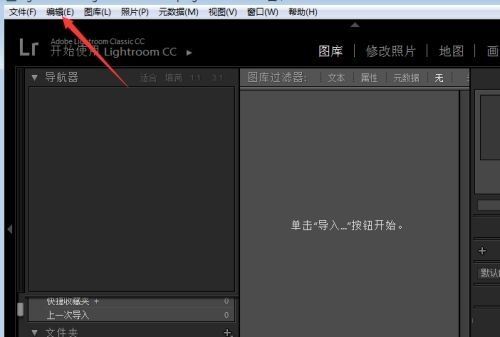
Lightroom顶部菜单栏中‘编辑’选项被鼠标选中的界面截图

打开首选项配置窗口

在“编辑”下拉菜单中,找到并点击“首选项”选项,系统将弹出一个独立的设置窗口,该窗口集中管理软件的各项基础行为与提示设置。
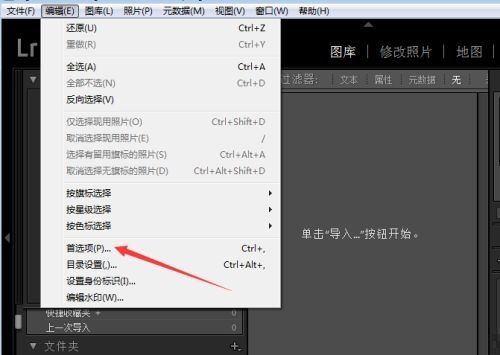
Lightroom下拉菜单中高亮显示‘首选项’选项的界面截图

执行警告对话框复位操作

在首选项窗口上方切换至“常规”标签页,在页面底部区域可以找到一个名为“复位所有警告对话框”的按钮,点击后即可立即重置所有已被关闭的提示框,下次启动相关功能时警告将重新出现。
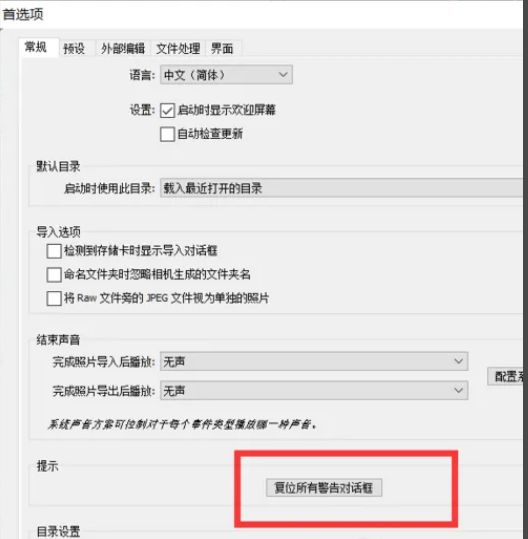
Lightroom首选项窗口中‘常规’选项卡下‘复位所有警告对话框’按钮所在的界面截图

卧牛玩

陌生来电要警惕,分享屏幕别随意,未知链接不点击,个人信息不透露,转账汇款多核实,骗局千万要记牢。
有效预防诈骗,请安装国家反诈中心APP!























