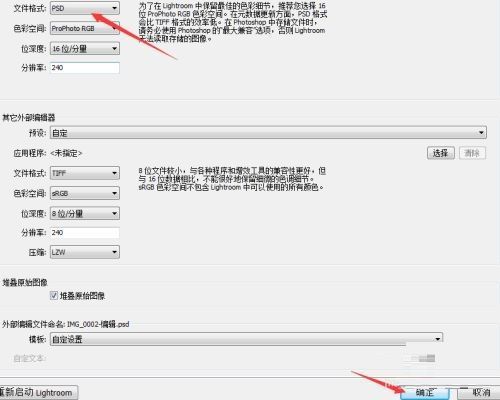
Lightroom支持灵活配置文件输出格式
Adobe Lightroom作为专业级照片编辑与管理工具,深受摄影师和后期爱好者的青睐。虽然其默认处理流程基于非破坏性编辑,但在需要与其他软件协作时,用户常希望将文件导出为兼容性更强的格式,例如Photoshop专用的PSD格式。本文将详细介绍如何在Lightroom中将外部编辑或导出文件格式设置为PSD,帮助你高效衔接工作流。
进入编辑菜单开启首选项设置
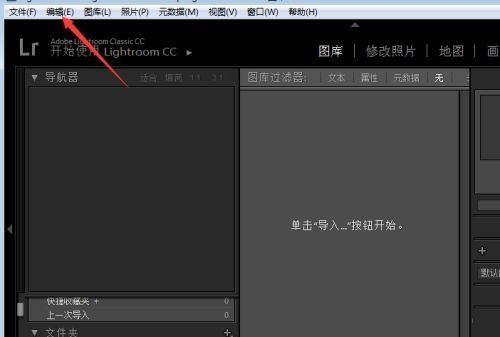
首先启动Lightroom桌面客户端,完成素材加载后,点击顶部菜单栏中的“编辑”选项(Windows系统)或“Lightroom Classic”菜单(macOS),随后从下拉列表中选择“首选项”,进入核心配置界面。
切换至外部编辑选项卡进行格式设定
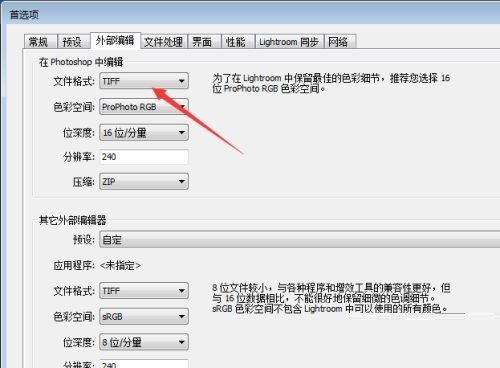
在弹出的“首选项”窗口中,找到并点击上方标签页中的“外部编辑”选项卡。该功能允许用户指定当使用“在Photoshop中编辑”等命令时所生成文件的参数。在此页面中,定位到“文件格式”下拉菜单。
选择PSD格式以实现图层保留
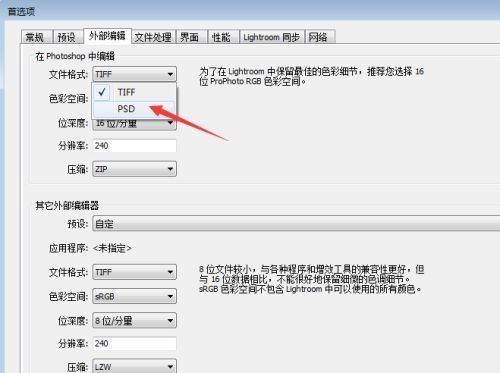
点击“文件格式”右侧的下拉箭头,在出现的选项列表中选择“PSD”。这一格式不仅能完整保留图像质量,还能将调整图层、蒙版等信息传递给Photoshop,便于进一步精细化处理。
保存设置完成格式切换
确认选择无误后,点击窗口右下角的“确定”按钮,关闭设置界面。此后,当你右键图片并选择“在Photoshop中编辑”时,Lightroom会自动以PSD格式创建副本并发送至Photoshop,确保编辑连续性与数据完整性。