Lightroom修图不压缩!手把手教你关闭压缩设置,高清导出超简单

发布时间:2025-09-24 00:50:51阅读:63069
  • lightroom V9.5.12026正版下载 - 卧牛玩
    Lightroom:移动时代的专业级修图利器作为Adobe推出的移动端重量级应用,Lightroom苹果版凭借其强大的图像处理功能和便捷的操作体验,成为众多摄影爱好者与职业摄影师的必备工具。无需电脑即可完成从基础调色到高级
    拍照摄影大小:未知更新时间:2025-07-18
    立即下载

lightroom专业修图技巧:如何实现无压缩导出?

作为一款广受摄影师和后期爱好者青睐的专业级修图软件,lightroom以其强大的调色、批量处理与非破坏性编辑功能著称。许多用户在导出图像时会发现画质有所下降,这往往是因为默认启用了图像压缩。想要保留最高画质,必须将压缩设置为“无”。下面将详细介绍如何在桌面版Lightroom中关闭压缩选项,确保每一张作品都能以最清晰的状态输出。

步骤一:进入编辑菜单开启首选项设置

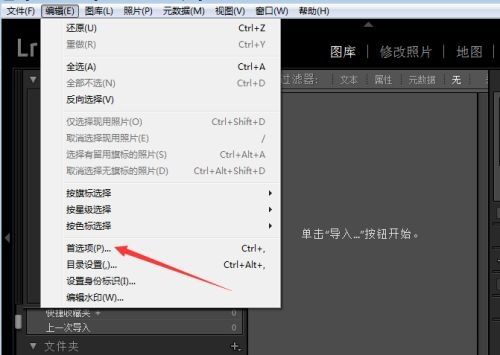
首先双击启动Lightroom软件,待主界面加载完成后,点击顶部菜单栏中的“编辑”按钮(Windows系统)或“Lightroom Classic”菜单(Mac系统),随后从下拉列表中选择“首选项”选项,进入核心配置界面。
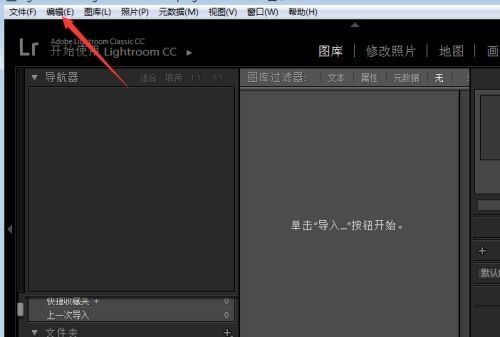
Lightroom顶部菜单栏展示,编辑选项被选中,鼠标指向首选项入口

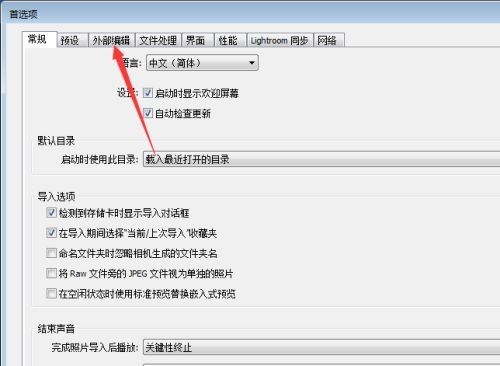
步骤二:切换至外部编辑设置面板

在弹出的“首选项”窗口中,可以看到多个功能标签页。请点击上方标签中的“外部编辑”选项卡,这里用于配置与其他图像编辑软件(如Photoshop)协同工作的参数,同时也包含关键的导出质量控制选项。
首选项窗口界面,外部编辑标签页处于激活状态

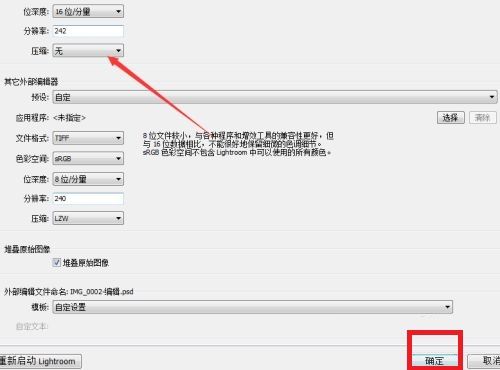
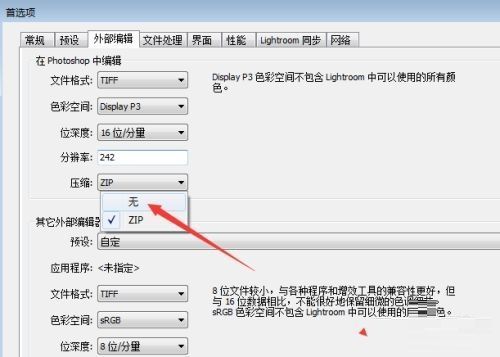
步骤三:调整压缩模式为“无”

在“外部编辑”页面下方,找到“JPEG质量”区域中的“压缩”选项。点击其右侧的下拉菜单,原本可能显示为“高质量”或“标准”,此时请将其更改为“无”。这一设置意味着图像将以最大质量保存,不会因压缩而损失细节或产生噪点。
外部编辑设置界面,压缩选项下拉菜单展开,正准备选择‘无’

步骤四:确认更改并保存设置

完成上述设置后,务必点击窗口右下角的“确定”按钮,以保存所有修改。此后,无论你是直接导出照片还是通过外部编辑器返回,图像都将保持原始分辨率与色彩深度,避免不必要的画质损耗。
压缩已设置为‘无’,用户正在点击确定按钮完成操作

设置成功后的Lightroom主界面,示意已完成无压缩配置

卧牛玩

陌生来电要警惕,分享屏幕别随意,未知链接不点击,个人信息不透露,转账汇款多核实,骗局千万要记牢。
有效预防诈骗,请安装国家反诈中心APP!