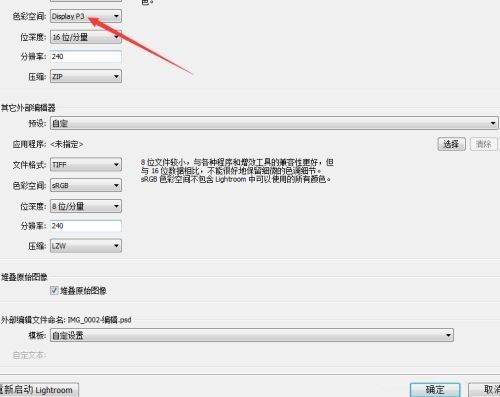
为何选择DisplayP3色彩空间?
在进行高质量图像编辑与输出时,正确的色彩空间设置至关重要。DisplayP3作为一种广色域标准,广泛应用于苹果设备及高端显示器材中,能够呈现比sRGB更丰富、更鲜艳的色彩。对于追求专业调色效果的用户来说,在
启动软件并进入编辑菜单
首先双击打开Adobe Lightroom Classic,待主界面加载完成后,点击顶部菜单栏中的“编辑”选项(Windows系统)或“Lightroom Classic”菜单(macOS系统),进入基础设置入口,为后续调整做好准备。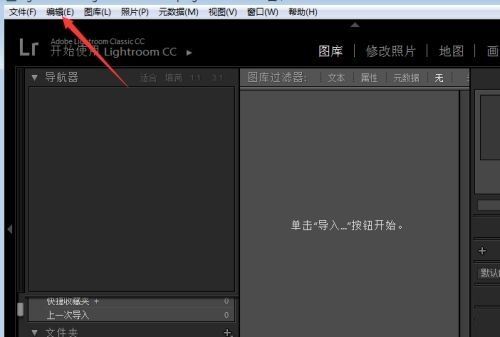
打开首选项设置窗口
在下拉菜单中找到并点击“首选项”选项,这将弹出一个包含多个配置标签的设置对话框,是自定义工作流程的核心区域。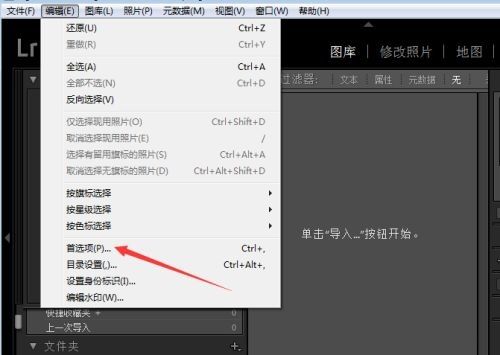
切换至外部编辑配置面板
在首选项窗口上方的标签栏中,选择“外部编辑”选项卡。该面板主要用于设定当您将照片导出至Photoshop或其他支持的编辑器时所使用的文件参数,包括色彩空间、位深度和分辨率等关键属性。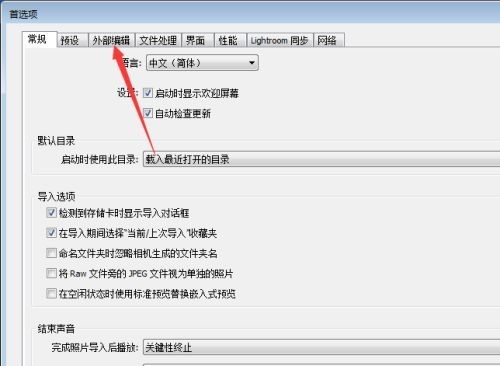
更改色彩空间为DisplayP3
在“色彩空间”下拉菜单中,点击当前设置(默认通常为sRGB),从列表中选择“DisplayP3”。这一操作意味着所有通过外部编辑功能导出的照片都将基于DisplayP3色域生成,从而保留更宽广的色彩信息。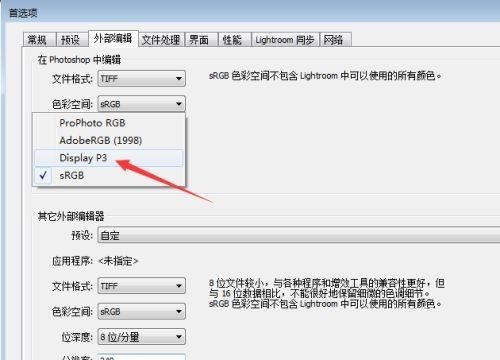
保存设置完成配置
确认所有参数无误后,点击窗口右下角的“确定”按钮,关闭首选项界面。此时,Lightroom已成功配置为使用DisplayP3色彩空间进行外部编辑输出,后续导出流程将自动应用此设定。