软件基础介绍与功能亮点
KMPlayer作为一款广受用户青睐的多功能影音播放工具,凭借其强大的解码能力、流畅的播放体验以及丰富的自定义功能,在影音软件领域占据重要地位。无论是观看高清影片还是截取视频精彩片段,KMPlayer都能满足用户的多样化需求。其中,视频捕获功能尤为实用,但许多新手用户不清楚如何修改捕获文件的默认保存路径。本文将手把手带你完成设置,轻松掌控文件存储位置。
进入设置界面的操作步骤
首先,双击启动KMPlayer软件,确保程序已正常运行。在播放界面任意位置点击鼠标右键,从弹出的菜单中选择“选项”进入设置中心。这一步是所有高级设置的入口,也是调整捕获路径的前提操作。

定位捕获功能设置项
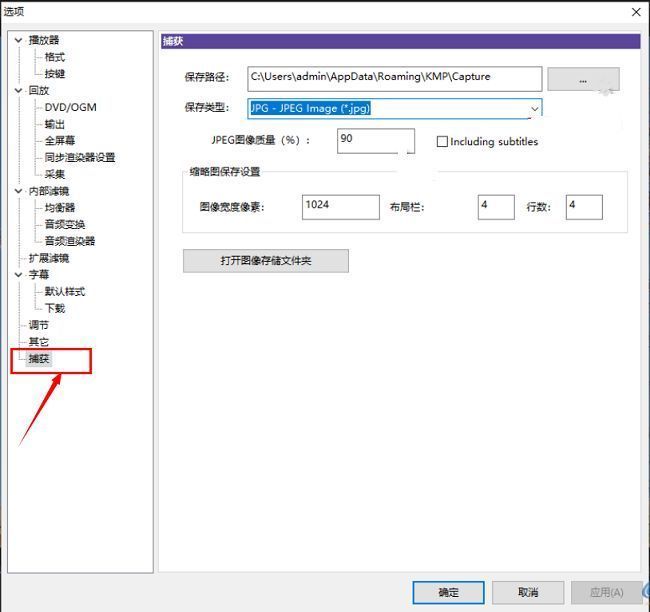
进入选项窗口后,左侧为功能分类栏。滑动或浏览列表,找到并点击“捕获”选项,系统会自动加载对应的右侧配置面板。该模块集中管理截图、录屏等媒体捕获相关参数,是本次操作的核心区域。
修改保存路径的具体方法
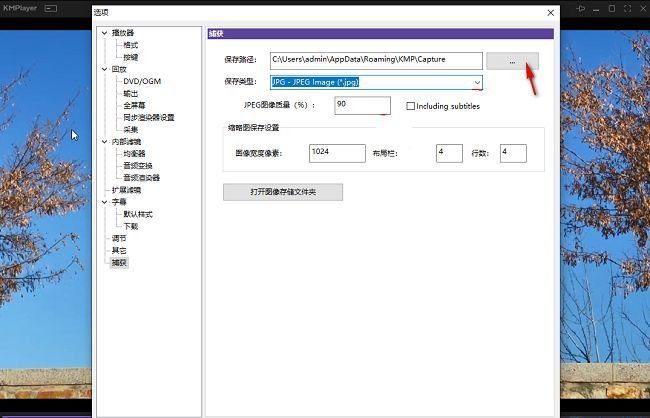
在右侧设置区中,查找“保存路径”字段,其后方配有“...”按钮。点击该按钮,将弹出文件夹选择对话框。用户可自由导航至目标目录,如D盘的“视频剪辑素材”或“KMPlayer截图”专用文件夹,选定后点击“确定”即可完成路径变更。此后所有捕获内容都将自动保存至新指定的位置,便于统一管理和快速查找。