PyCharm解释器设置全攻略
PyCharm作为一款功能强大且广受开发者青睐的集成开发环境(IDE),在Python语言开发中占据着重要地位。其智能代码补全、高效的调试工具和直观的界面设计,极大提升了编程效率。然而,不少新手用户在初次使用时常常遇到“没有解释器”的问题,导致无法运行项目。本文将为你一步步解析如何在PyCharm中正确配置Python解释器,助你快速上手,开启高效开发之旅。
进入设置界面
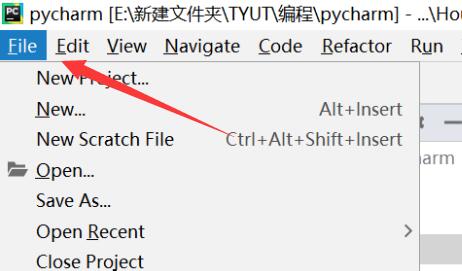
启动PyCharm后,点击左上角的“File”菜单,这是进入配置选项的第一步。从下拉菜单中选择“Settings”,即可打开项目的设置窗口,为后续的解释器配置做好准备。
定位项目解释器选项
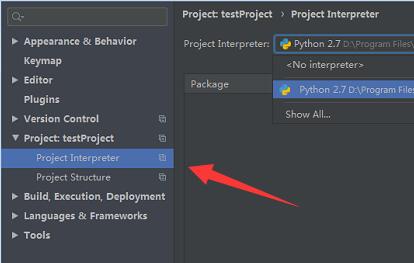
在设置窗口的左侧导航栏中,找到并点击“Project Interpreter”选项。该选项用于管理当前项目所使用的Python解释器,若未配置,此处会显示为空或提示无可用解释器。
添加新的解释器
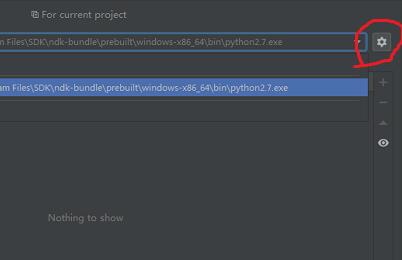
在右侧的解释器区域,点击齿轮图标,弹出操作菜单。选择“Add…”以添加新的Python解释器。如果系统已安装Python,PyCharm通常能自动检测到;若未识别,可手动指定解释器路径。
查找并选择解释器路径
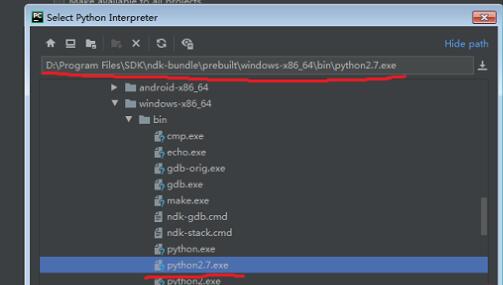
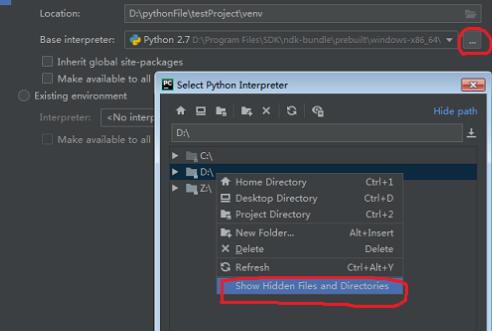
在新建解释器窗口中,浏览或搜索Python的安装路径。若Python未出现在列表中,可点击右侧的“...”按钮,打开文件浏览器。为确保不遗漏,建议勾选“Show hidden files”选项,以便查看隐藏目录中的Python可执行文件。
完成配置并验证
在文件系统中定位到Python的安装目录,选择python.exe(Windows)或python(macOS/Linux)作为解释器。确认后返回设置界面,此时项目解释器列表中应已显示所选版本。配置成功后,即可正常创建和运行Python项目。