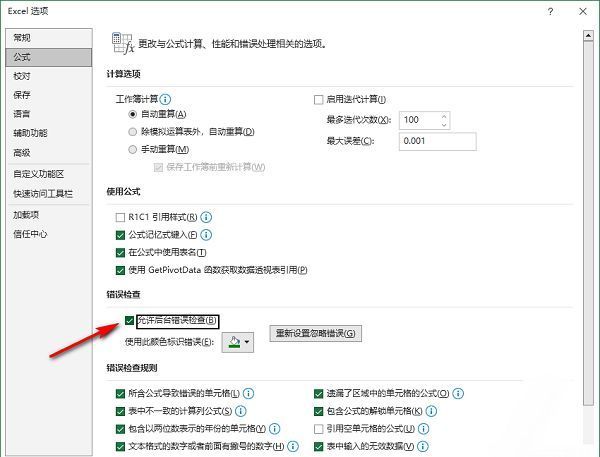
为什么正确设置Excel错误提示至关重要
在日常办公中,
第一步:进入文件菜单开启设置入口
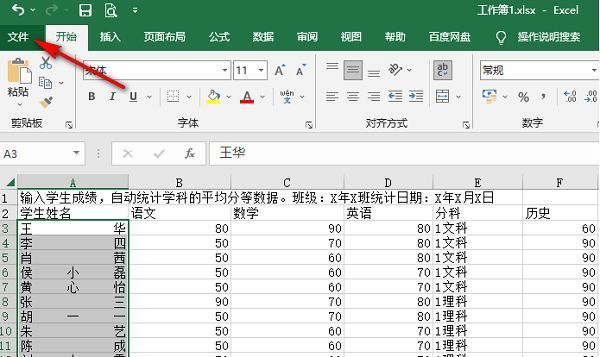
启动Excel程序后,打开任意工作表,点击界面左上角的“文件”按钮,进入后台管理页面。这是进行高级设置的关键入口,所有系统级配置都可通过此菜单访问。
第二步:进入Excel选项进行深度配置
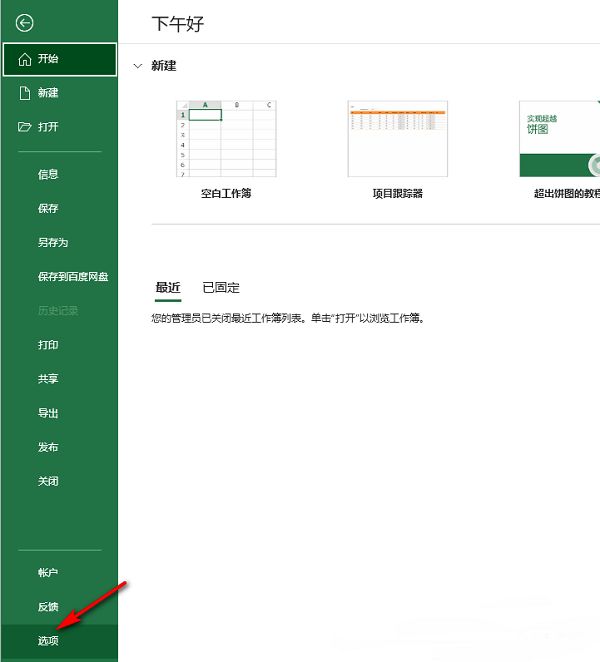
在文件菜单底部找到并点击“选项”按钮,这将弹出一个功能丰富的“Excel选项”窗口。该窗口集中了软件的核心设置模块,包括公式、校对、加载项等,是自定义使用体验的核心区域。
第三步:定位公式设置模块
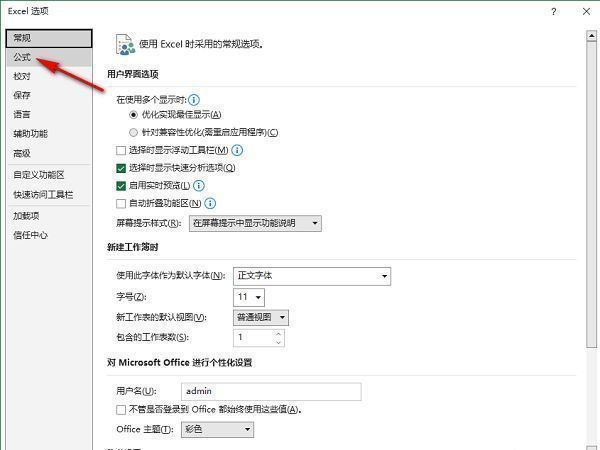
在“Excel选项”窗口的左侧功能列表中,选择“公式”选项,进入公式计算与错误检查的专属设置面板。这里不仅可以调整计算方式,还能启用或关闭多种错误检查规则。
第四步:启用后台错误检查功能
在右侧设置区域中,找到“允许后台错误检查”选项,并勾选其前方的复选框。此操作将激活实时错误侦测机制,当单元格中出现异常公式或数据时,左上角会自动显示绿色小三角标记,点击即可查看错误详情并进行修正。设置完成后,点击“确定”保存更改。