问题背景与解决方案概述
在日常办公场景中,Microsoft Word作为最常用的文档处理工具之一,几乎成为每位职场人士的必备软件。然而,部分用户在打开或使用Word时,可能会遇到“出现错误报告”的提示,导致程序无法正常启动或运行异常,严重影响工作效率。其实,这一问题通常与Word的模板文件损坏有关,通过清理或重置核心模板文件即可快速解决。
进入系统模板文件所在路径
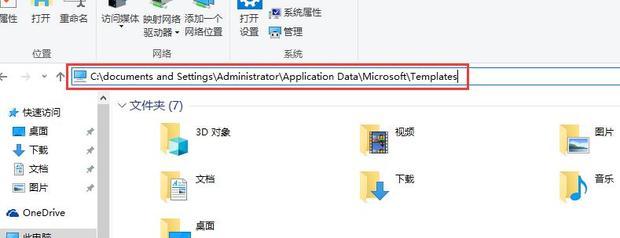
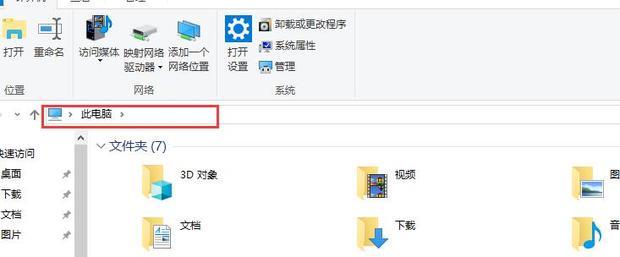
首先,双击打开桌面上的“此电脑”图标,进入文件资源管理器界面。接着,在窗口顶部的地址栏中准确输入以下路径:“C:\Documents and Settings\Administrator\Application Data\Microsoft\Templates”,然后按下回车键。该路径指向Word默认使用的用户模板存储目录,其中关键文件Normal.dotm就位于此处。
定位并删除异常模板文件
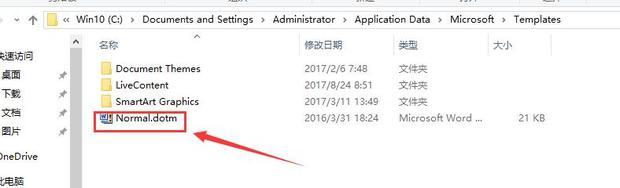
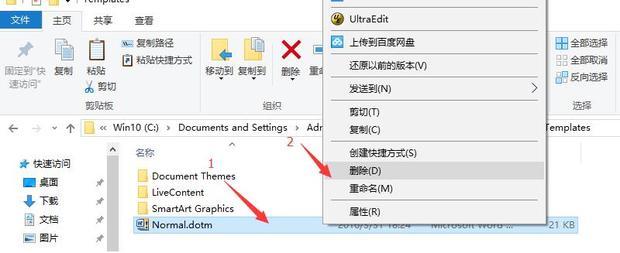
进入Templates文件夹后,查找名为“Normal.dotm”的文件。该文件是Word的全局模板,负责保存默认样式、宏设置和界面配置等信息。若此文件损坏或被异常修改,就可能引发启动报错。找到后,右键点击该文件,在弹出的菜单中选择“删除”选项。
问题修复完成并验证效果
删除完成后,关闭所有窗口。重新启动Microsoft Word应用程序,系统会自动检测到模板缺失,并自动生成一个新的Normal.dotm文件,恢复默认配置。此时,绝大多数因模板损坏导致的错误报告问题都将被成功解决,Word也能恢复正常运行。