高效办公必备:轻松掌握Word默认粘贴设置技巧
在日常办公中,
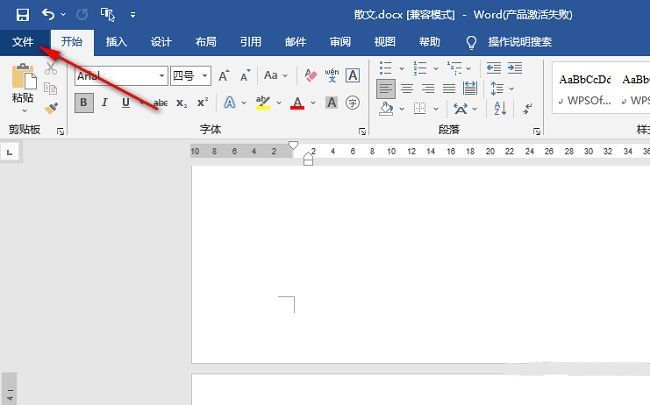
进入文件菜单开启设置之旅
首先,双击打开Word软件,在界面左上角找到并点击“文件”按钮,进入后台管理页面。这里是进行全局设置的核心入口,几乎所有高级配置都从这里展开。
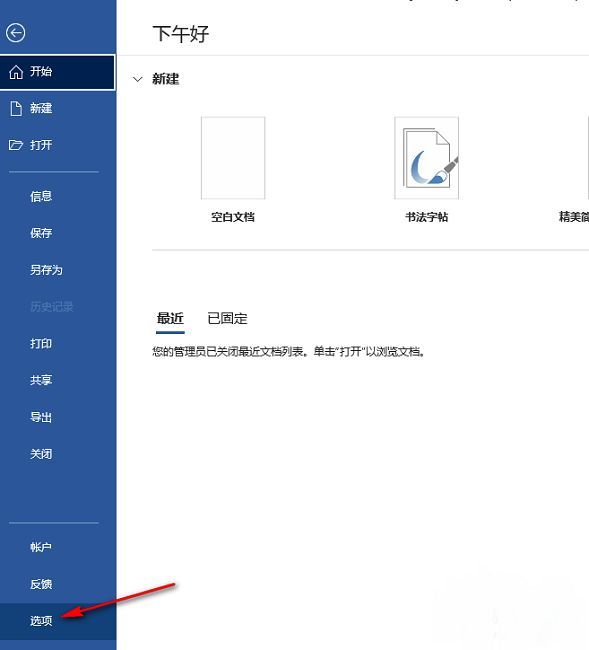
打开选项面板进入高级设置
在左侧功能栏中,选择底部的“选项”按钮,弹出“Word选项”窗口。这个窗口集中了软件的各项自定义设置,是优化使用体验的关键所在。
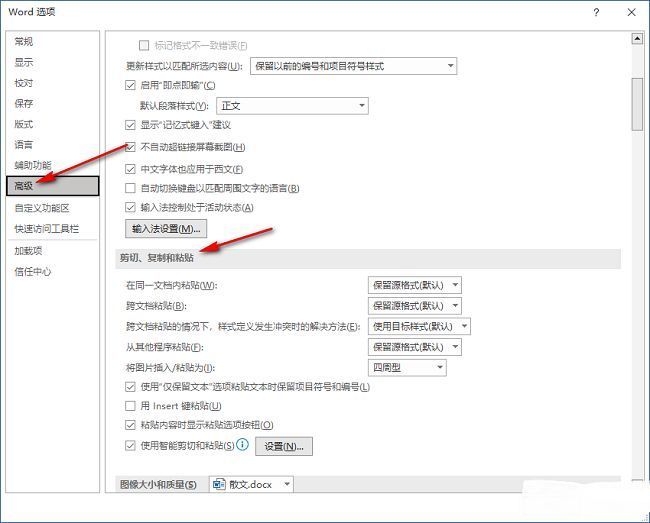
定位粘贴设置区域
在“Word选项”窗口中,点击左侧的“高级”选项,随后在右侧滚动至“剪切、复制和粘贴”栏目。这里包含了多种粘贴场景下的格式处理方式,例如从其他文档粘贴、在同一文档内粘贴等。
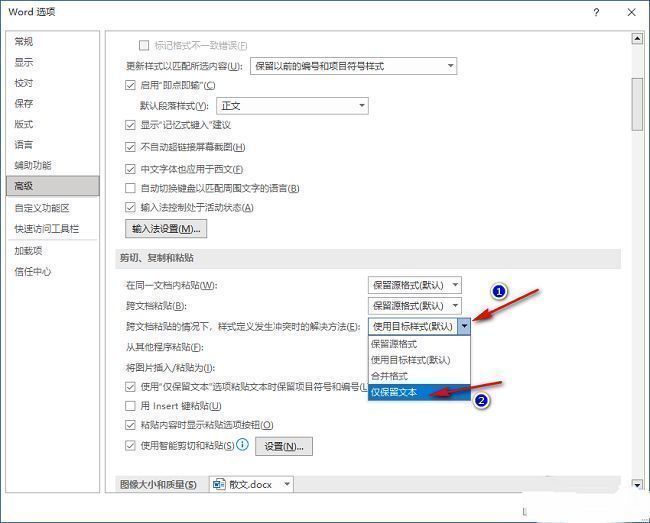
统一设定你的默认粘贴偏好
针对不同使用场景,将每一个粘贴选项都调整为你期望的默认模式,例如选择“只保留文本”可彻底清除源格式,确保文档风格一致。完成设置后点击“确定”,这些更改将永久生效,大幅提升后续编辑效率。