- 软件介绍
- 软件截图
- 其它版本
- 相关攻略
- 相关资讯
文档软件word手机版:办公效率的得力助手
作为全球知名的办公套件Microsoft Office的重要组成部分,文档软件Word手机版凭借其强大的功能和便捷的操作,在移动办公领域占据重要地位。近年来,随着移动端办公需求的增长,该软件不断优化用户体验,取消了传统的嵌套菜单设计,转而采用直观清晰的功能区布局,使用户在手机端也能轻松完成复杂的文档处理任务。

创新功能升级,满足多样化办公需求
相较于早期版本,文档软件Word手机版在技术层面实现了多项革新。无论是文字排版、格式调整,还是多人协作与云端同步,都展现出更强的专业性与实用性。用户可以随时随地编辑、保存和分享文档,极大地提升了移动办公的灵活性与效率。
实用特色功能,简化操作流程
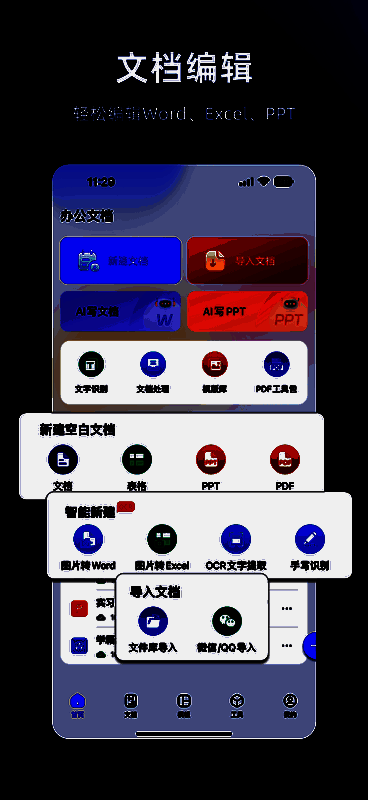
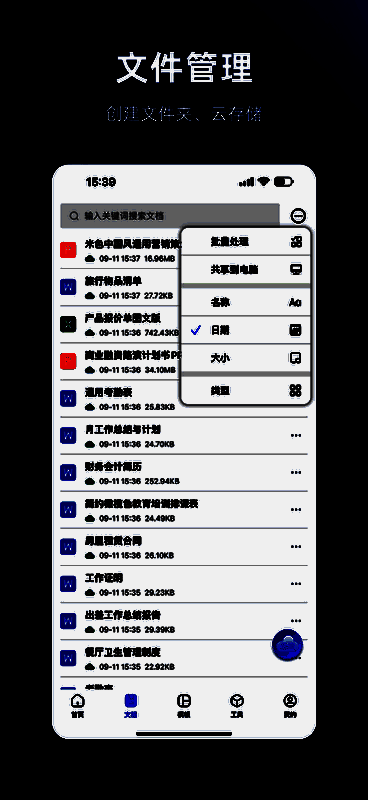
1、提供多种表格模板,帮助用户快速完成表格创建与编辑。
2、支持丰富的表格样式选择,并可实时预览效果,提升视觉体验。
3、支持从本地导入并打开Word文档,实现无缝衔接的编辑体验。
4、所有编辑内容自动保存,方便用户随时查看和继续修改,确保工作不丢失。
专业亮点加持,提升使用体验
1、内置专业视频教学课程,涵盖Word、Excel、PPT等多类办公技能,助力用户快速成长。
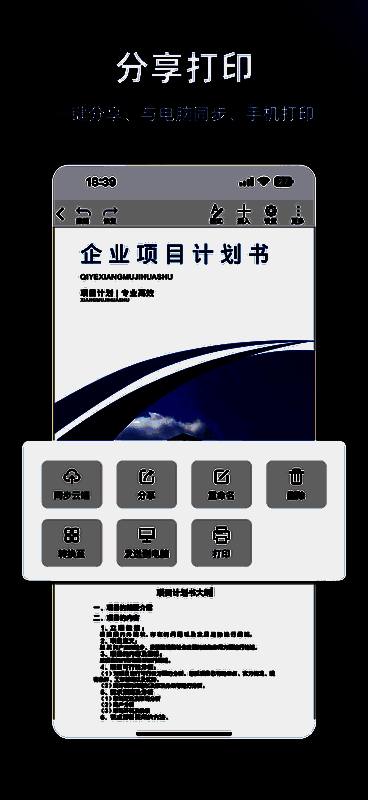
2、支持实时在线编辑,具备插入图片、手写签名、评论标注、字体设置等多项实用功能。
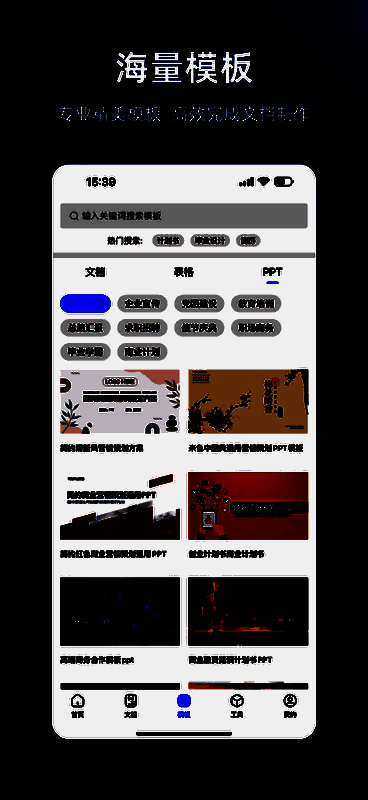
3、提供超过5000个精美模板资源,涵盖各类文档类型,满足不同场景下的创作需求。
4、支持字体、文本框、形状、脚注、页面布局等多种格式设置,让用户自由表达创意。
高效办公新方式,轻松应对日常挑战
现代职场中,我们经常需要在外出或差旅途中处理文档、PPT等文件,而文档软件Word手机版正是解决这一痛点的利器。
通过手机端即可进行在线编辑,无需依赖电脑,大大提升了工作的灵活性与响应速度。
有了这款工具,无论面对何种文档格式都能轻松应对,真正实现高效办公、随时随地处理事务。
全面学习支持,助你快速掌握技能
1、配套视频教程,由行业专家亲自讲解,带你系统学习办公技巧。
2、图文结合的教学方式,让Word文档制作不再枯燥,学习过程更加生动有趣。
3、持续更新的极简操作经验分享,帮助用户不断提升文档处理能力。
4、简洁清爽的界面设计搭配人性化操作逻辑,让你轻松上手,快速提升办公效率。
- Word2013输入分数太简单!三种方法秒变办公达人
软件教程Word2013输入分数太简单!三种方法秒变办公达人
轻松搞定分数输入,提升文档专业度在日常办公中,Microsoft Word 2013作为一款功能强大且广泛使用的文字处理工具,常常被用于制作报表、教案、技术文档等对格式要求较高的文件。当需要在文档中输入如½、¾等规范分数时,直接输入“1/2”显然不够美观。本文将详细介绍三种在Word2013中输入标
- Word卡顿救星!一招关闭实时预览功能,操作太简单了
软件教程Word卡顿救星!一招关闭实时预览功能,操作太简单了
为何要关闭Word的实时预览功能在日常办公中,Word作为最常用的文档处理工具之一,其丰富的功能极大提升了工作效率。然而,部分用户在使用过程中可能会遇到界面卡顿、响应延迟等问题,这往往与“实时预览”功能有关。该功能在鼠标悬停时即时显示格式效果,虽然直观,但在配置较低的设备上容易造成资源占用过高。因此
- Word怎么添加语言?超详细步骤一键搞定,办公效率翻倍提升!
软件教程Word怎么添加语言?超详细步骤一键搞定,办公效率翻倍提升!
Word语言添加功能助力高效办公作为职场人士和学生群体最常用的文档处理工具之一,Word不仅支持多种文本编辑功能,还具备多语言输入与校对能力。对于需要撰写多语种文档的用户来说,掌握如何在Word中添加新语言至关重要。本文将带你一步步完成语言包的添加流程,轻松实现跨语言写作与拼写检查。进入文件菜单开启
- Word粘贴总出错?一招教你永久设置默认粘贴格式,效率翻倍!
软件教程Word粘贴总出错?一招教你永久设置默认粘贴格式,效率翻倍!
高效办公必备:轻松掌握Word默认粘贴设置技巧在日常办公中,Word作为最常用的文档处理工具,极大提升了我们的工作效率。然而,频繁的复制粘贴操作常常因格式错乱而令人头疼。其实,只需简单几步设置默认粘贴方式,就能彻底告别格式混乱问题,让文档排版更加整洁统一。进入文件菜单开启设置之旅首先,双击打开Wor
- Word2013输入分数太简单!三种方法秒变办公达人
软件教程Word2013输入分数太简单!三种方法秒变办公达人
轻松搞定分数输入,提升文档专业度在日常办公中,Microsoft Word 2013作为一款功能强大且广泛使用的文字处理工具,常常被用于制作报表、教案、技术文档等对格式要求较高的文件。当需要在文档中输入如½、¾等规范分数时,直接输入“1/2”显然不够美观。本文将详细介绍三种在Word2013中输入标
- Word卡顿救星!一招关闭实时预览功能,操作太简单了
软件教程Word卡顿救星!一招关闭实时预览功能,操作太简单了
为何要关闭Word的实时预览功能在日常办公中,Word作为最常用的文档处理工具之一,其丰富的功能极大提升了工作效率。然而,部分用户在使用过程中可能会遇到界面卡顿、响应延迟等问题,这往往与“实时预览”功能有关。该功能在鼠标悬停时即时显示格式效果,虽然直观,但在配置较低的设备上容易造成资源占用过高。因此
- Word怎么添加语言?超详细步骤一键搞定,办公效率翻倍提升!
软件教程Word怎么添加语言?超详细步骤一键搞定,办公效率翻倍提升!
Word语言添加功能助力高效办公作为职场人士和学生群体最常用的文档处理工具之一,Word不仅支持多种文本编辑功能,还具备多语言输入与校对能力。对于需要撰写多语种文档的用户来说,掌握如何在Word中添加新语言至关重要。本文将带你一步步完成语言包的添加流程,轻松实现跨语言写作与拼写检查。进入文件菜单开启
- Word粘贴总出错?一招教你永久设置默认粘贴格式,效率翻倍!
软件教程Word粘贴总出错?一招教你永久设置默认粘贴格式,效率翻倍!
高效办公必备:轻松掌握Word默认粘贴设置技巧在日常办公中,Word作为最常用的文档处理工具,极大提升了我们的工作效率。然而,频繁的复制粘贴操作常常因格式错乱而令人头疼。其实,只需简单几步设置默认粘贴方式,就能彻底告别格式混乱问题,让文档排版更加整洁统一。进入文件菜单开启设置之旅首先,双击打开Wor