高效搜索从这里开始
在日常使用电脑的过程中,文件数量越来越多,查找特定资料常常令人头疼。而
进入工具菜单开启设置
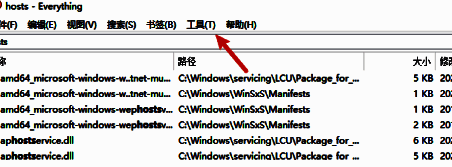
首先,双击打开Everything软件,界面简洁直观。在顶部菜单栏中找到并点击“工具”选项,这将为你打开通往高级设置的大门,是自定义搜索范围的第一步。
打开选项窗口进行配置
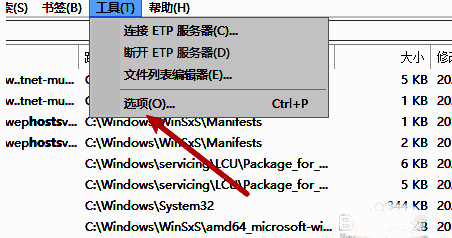
点击“工具”后,在下拉菜单中选择“选项”,进入程序的全局设置界面。这里可以对索引范围、显示样式、网络共享等多个核心功能进行调整,是我们添加文件夹的关键入口。
定位文件夹管理模块
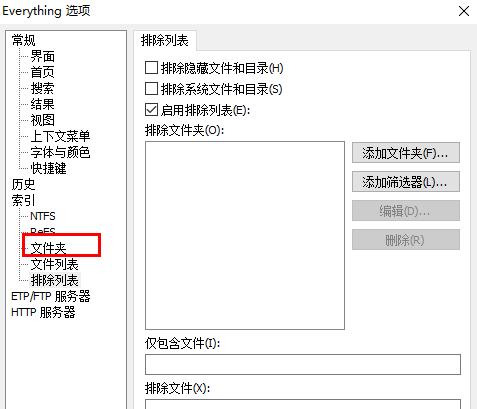
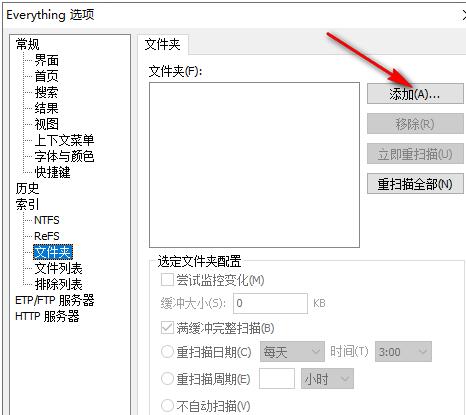
在左侧功能列表中,找到并点击“文件夹”选项。该模块专门用于管理Everything当前监控和索引的目录路径,用户可在此增删或修改搜索范围,实现个性化定制。
添加目标文件夹路径
进入文件夹管理界面后,点击右侧的“添加”按钮,系统将弹出资源管理器窗口,方便你浏览并选择需要纳入搜索范围的指定目录。无论是D盘的工作文档,还是E盘的素材库,都可以轻松加入。
完成文件夹选择与确认
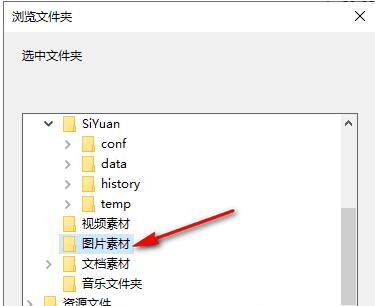
在弹出的文件浏览窗口中,找到并选中你希望添加的文件夹,点击“确定”即可完成添加。此时,该路径将被Everything实时索引,后续搜索时,所有相关内容都会快速呈现,极大提升查找效率。