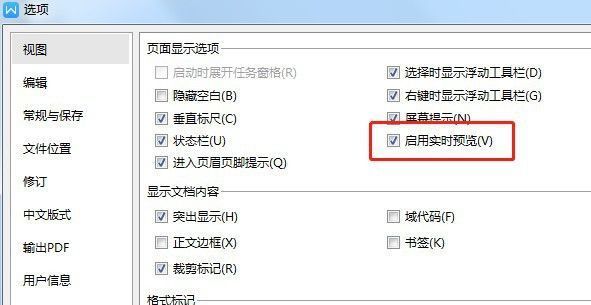
为何要关闭Word的实时预览功能
在日常办公中,
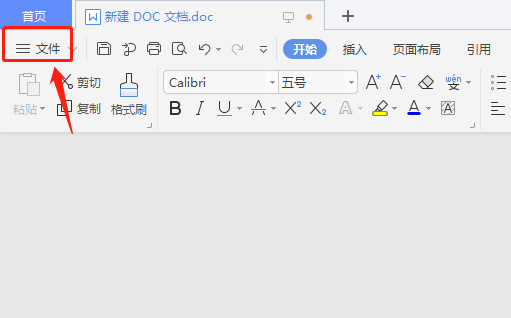
进入Word文件菜单
首先,双击打开你需要编辑的文档或启动Word程序,进入主界面后,点击左上角的“文件”选项卡。这是进入高级设置的入口,几乎所有系统级配置都从这里展开。
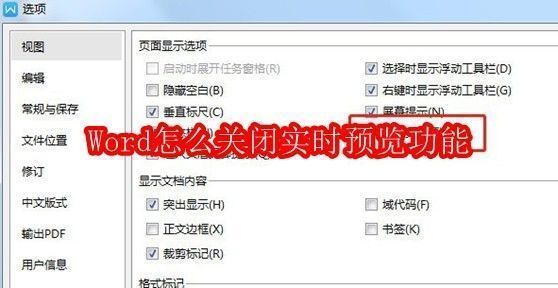
打开Word选项设置面板
在左侧的菜单栏中,向下滚动并点击底部的“选项”按钮。这个选项通常位于列表最下方,是自定义Word行为的核心配置中心,涵盖校对、保存、显示等多个模块。
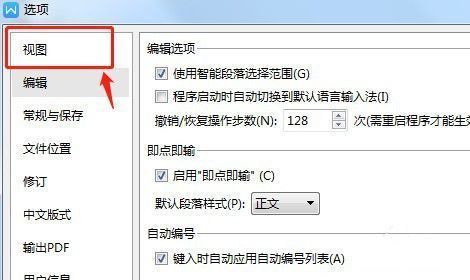
切换到视图设置界面
进入“Word选项”窗口后,在左侧功能栏中选择“视图”选项。该页面集中管理着文档的显示方式、工具栏可见性以及性能相关设置,是优化视觉体验的关键区域。
禁用实时预览以提升性能
在右侧的“视图”设置面板中,找到名为“启用实时预览”的复选框。默认情况下它是勾选状态,只需点击取消勾选即可关闭该功能。完成后点击“确定”保存设置,重新启动Word后即可感受到操作响应速度的明显改善。