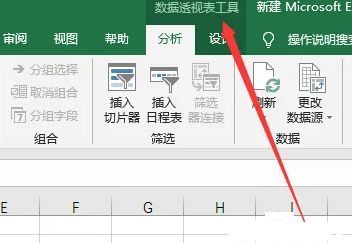
为何Excel中数据透视表字段工具栏会消失
在日常使用
如何重新显示数据透视表字段工具栏
解决该问题的关键在于重新启用“数据透视表工具”功能区。首先,双击打开Excel文档,点击左上角的“文件”菜单,进入后台管理界面。
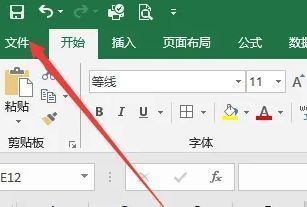
进入Excel选项设置界面
在左侧功能栏中选择“选项”,这将打开“Excel选项”对话框,这里是管理软件各项高级设置的核心入口。
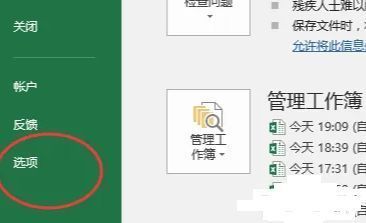
自定义功能区以恢复工具栏
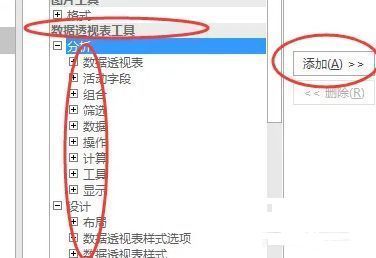
在“Excel选项”窗口中,点击左侧的“自定义功能区”选项。随后在右侧的主选项卡列表中,查找是否存在“数据透视表工具”。若该选项未被勾选或未显示,说明其已被隐藏。
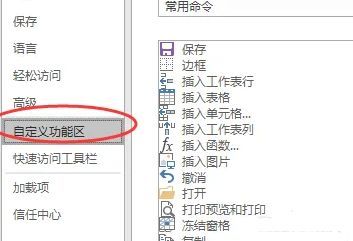
添加并启用数据透视表工具
选中“数据透视表工具”后,点击下方的“添加”按钮,将其添加至右侧的功能区列表中,并确保其处于启用状态。确认无误后点击“确定”保存设置。
验证工具栏是否成功恢复
返回Excel主界面,重新点击数据透视表中的任意单元格,此时顶部功能区应自动显示“数据透视表工具”选项卡,包含“分析”与“设计”两个子选项,字段列表也可正常调出。至此,工具栏已成功恢复。