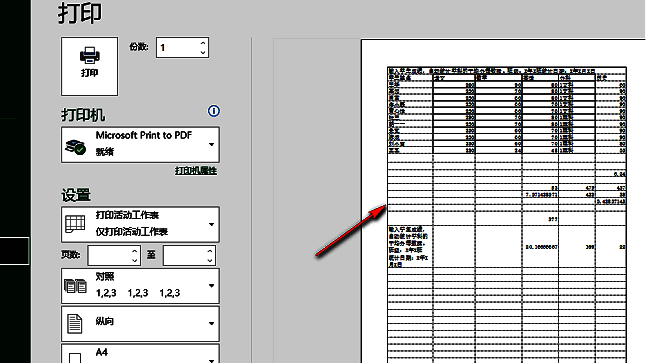
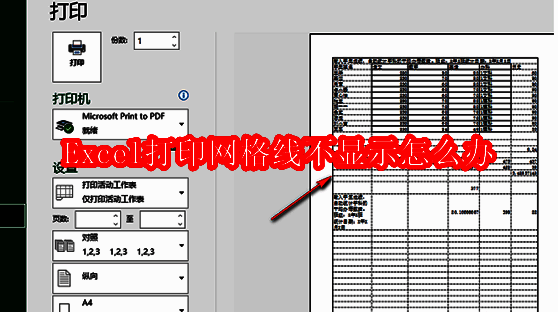
为何Excel打印时网格线消失?
在使用Excel制作表格时,许多用户会遇到一个常见问题:屏幕上明明显示着清晰的网格线,但一到打印预览或实际打印时,这些线条却神秘“消失”了。这并非软件故障,而是因为默认设置中未开启“打印网格线”选项。只要简单几步操作,即可让表格边框清晰呈现于纸面,提升文档的专业性与可读性。
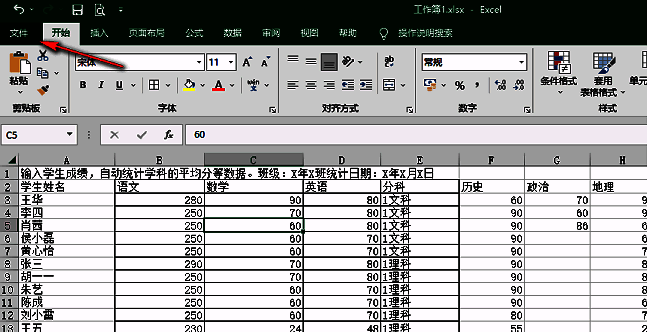
进入文件菜单开启打印设置
首先打开需要打印的Excel文件,点击左上角的“文件”菜单,进入后台管理界面。在这里可以对文档的保存、共享、打印等核心功能进行配置,是调整打印相关选项的关键入口。
访问页面设置选项
在左侧功能栏中选择“打印”选项,随后点击下方出现的“页面设置”链接。该设置模块允许用户自定义页边距、纸张方向、打印区域以及工作表打印属性,是控制输出效果的核心区域。
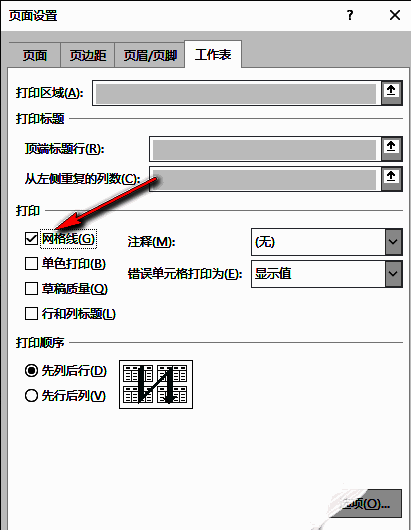
勾选打印网格线选项
在弹出的“页面设置”窗口顶部,切换至“工作表”选项卡。在此界面中找到“打印”栏目下的“网格线”复选框,将其勾选。点击“确定”保存设置后,系统将在后续打印中自动包含表格线。
查看打印预览效果
返回打印预览界面,此时可清晰看到表格中的网格线已正常显示。每一条单元格边界都清晰可见,确保最终打印出的文档结构分明、易于阅读,特别适用于报表、清单等正式场合使用。