准备工作与数据设置
在日常项目管理中,甘特图作为一种可视化工具被广泛使用。如果你也在寻找如何在Excel中制作一张清晰直观的甘特图,那么这篇教程将为你提供完整的操作步骤。
打开Excel并调整单元格格式
首先,启动Excel程序并准备好你的任务计划表,包括任务名称、开始时间以及持续天数等信息。接下来,选中“开始时间”列中的日期区域,右键点击选择“设置单元格格式”,在数字选项卡中将日期格式更改为“常规”类型,以便后续处理。
插入堆积条形图
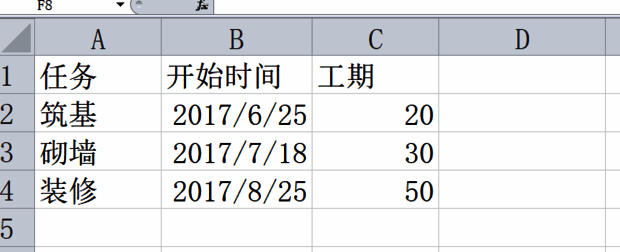
完成基础数据设置后,选中所有相关数据区域,切换到“插入”菜单,在图表选项中选择“条形图”-“二维条形图”-“堆积条形图”。此时,Excel会根据你输入的数据自动生成初步的图表框架。
调整纵坐标轴方向
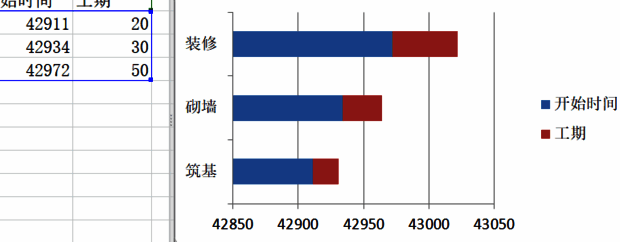
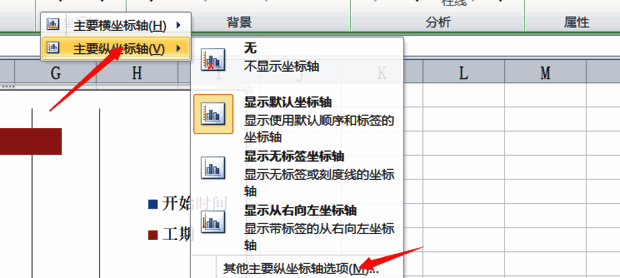
为了使图表更符合甘特图的标准样式,需要对坐标轴进行进一步调整。点击“图表工具 - 布局 - 坐标轴 - 其他主要纵坐标轴选项 - 坐标轴选项”,勾选“逆序类别”,这样可以让时间条显示在上方,形成标准的甘特图布局。
设定横坐标轴参数
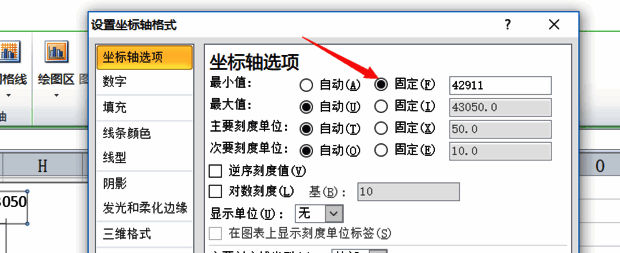
继续优化图表细节,进入“图表工具 - 布局 - 坐标轴 - 其他主要横坐标轴选项 - 坐标轴选项”,将最小值设为固定,并设置具体数值(例如B2),从而确保图表起始位置准确无误。
隐藏无用数据系列
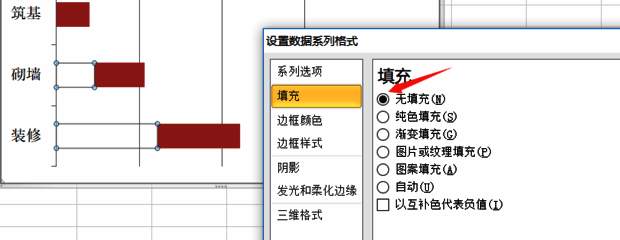
为了让图表更加简洁明了,选中图表中的蓝色部分(即原始数据系列),右键选择“设置数据系列格式”,将其填充颜色设置为“无填充”,从而隐藏不必要的背景条。
还原日期格式并完善图表
最后一步,别忘了将之前更改过的日期单元格格式还原回原来的日期格式,同时根据实际需求适当拖动调整图表大小和位置,即可完成一个专业美观的甘特图制作。


























