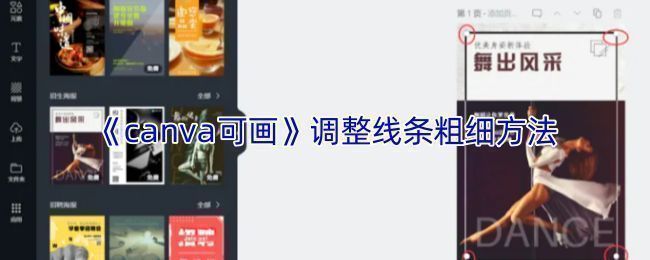
快速进入canva可画设计界面
在电脑桌面打开浏览器,在搜索栏中输入“canva可画”,进入其官方网站。根据个人需求选择注册新账号或直接登录已有的canva中文账户,完成身份验证后即可进入主页面,开启设计之旅。

创建模板并选择设计元素
登录后可任意创建一个空白设计模板,或从海量模板库中挑选心仪的样式。在左侧工具栏中输入关键词搜索特定风格,点击喜欢的模板类别,右侧将实时预览对应的设计方案,方便用户快速选定基础布局。
选中边框并调整线条粗细
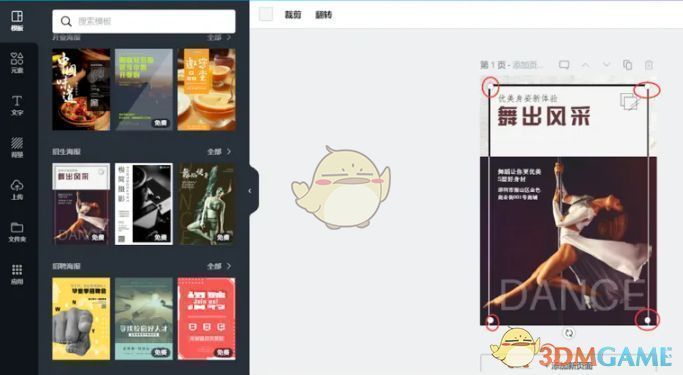
将鼠标移至目标线框上方,当光标变为方向箭头时,点击选中图片或图形,其边框会显示多个白色调节圆点。使用鼠标左键选中其中一个圆点并拖动,即可直观地改变边框线条的粗细程度,实现个性化视觉效果。

使用画图工具自定义线条样式
在设计页面左侧列表中选择“画图”工具,并挑选合适的画笔样式。点击画笔下方的“设置”图标后,工具栏将显示线条粗细调节选项。通过点击“+”或“-”按钮,或直接选择预设数值,用户可精准控制线条粗细,满足插画、标注等多样化设计需求。