《Canva可画》图片上传全攻略:手机电脑双端操作一键掌握!

发布时间:2025-07-26 22:58:48阅读:24809
  • Canva可画mac版 v1.110.0官方版2026正版下载 - 卧牛玩
    Canva可画mac版:设计小白也能轻松上手的创意神器在如今这个视觉为王的时代,无论是社交媒体配图、宣传海报还是视频封面,都需要一定的设计感。然而,并非人人都具备专业设计能力,《Canva可画》正是为此而生的一款
    图形设计大小:193.98M更新时间:2025-06-18
    版本: Mac版
    立即下载

轻松上手Canva可画图片导入功能

作为一款广受设计师和内容创作者青睐的在线设计工具,《Canva可画》以其简洁的操作界面和强大的编辑功能赢得了大量用户。无论是制作海报、壁纸还是社交媒体配图,添加本地图片是必不可少的步骤。本文将详细解析在手机与电脑端如何高效上传并使用个人图片,助你快速完成创意设计。

手机端上传图片详细步骤

打开手机上的Canva可画App,点击主界面右下角的“+”加号,进入画布创建页面。在这里,你可以根据需求选择系统推荐的模板类型,如“手机海报”、“Logo”或“白板”,也可以点击“自定义大小”设定专属尺寸。

Canva可画App主界面展示,右下角加号按钮清晰可见,用于创建新设计

从相册导入图片并编辑

选定画布后,进入编辑界面,点击底部菜单栏的“图库”按钮,系统将自动跳转至手机相册。从中选择需要使用的图片,确认后即可完成上传,图片会直接出现在当前画布中。
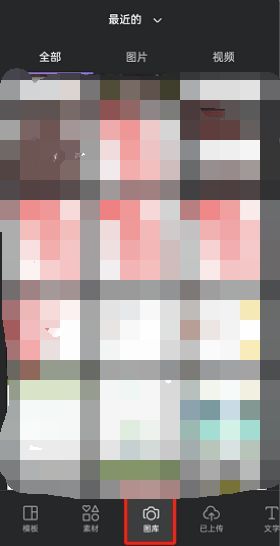
Canva可画图库界面截图,显示从手机相册选择图片的弹窗

上传成功后,只需用双指缩放调整图片大小,拖动改变位置,即可完美融入整体设计,操作直观便捷。

电脑端上传流程更高效

在电脑端使用Canva可画时,登录网页或客户端后进入编辑界面,左侧菜单栏提供“已上传”和“上传”两个选项。点击“上传”按钮,选择本地图片文件并确认“打开”,系统将在几秒内完成上传,并自动归类至“上传的素材”中,随时可拖拽至画布使用。

Canva可画电脑版界面,左侧显示上传按钮及已上传图片列表

卧牛玩

陌生来电要警惕,分享屏幕别随意,未知链接不点击,个人信息不透露,转账汇款多核实,骗局千万要记牢。
有效预防诈骗,请安装国家反诈中心APP!