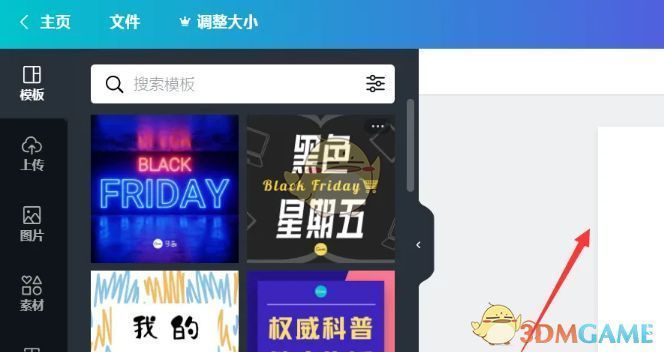
快速进入设计自由模式
想要打造独一无二的设计作品?Canva可画为你提供从零开始的创作空间。只需打开Canva可画APP或访问网页版,在首页搜索栏中输入你想要的模板类型,例如“空白海报”“社交媒体封面”或“微信公众号小圈”,系统将智能匹配相关模板选项。点击“创建空白模板”即可进入一个干净整洁的设计画布,开启你的个性化创作之旅。
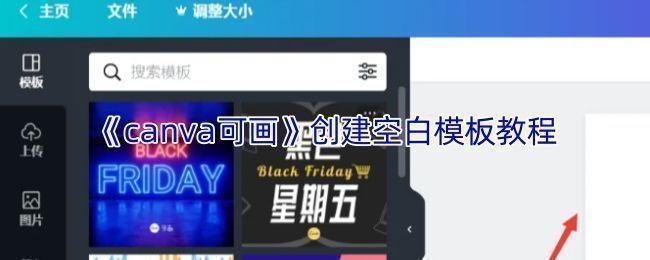
登录账号并启动设计流程
首次使用时,建议先登录你的Canva可画账号,确保设计内容可跨设备同步保存。进入首页后,点击右上角的“登录”按钮,完成身份验证即可进入个人工作台。这里不仅能管理历史项目,还能快速访问最近使用的模板和素材资源,为后续的空白模板创建做好准备。
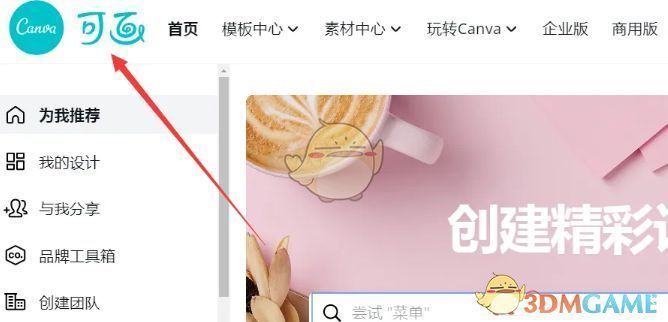
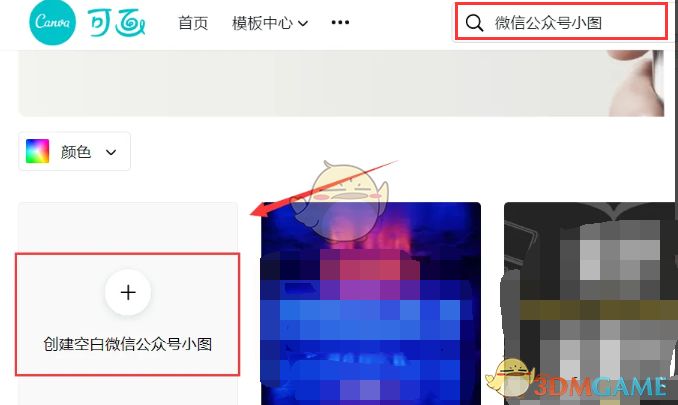
精准搜索并选择空白模板入口
在搜索框中输入具体用途关键词,如“微信公众号小圈”,Canva会自动列出一系列预设模板,同时在列表底部提供“创建空白微信公众号小圈”的专属选项。这一功能特别适合有明确尺寸与用途需求但希望完全自主设计的用户,避免被现有模板风格限制创意发挥。
进入空白画布开始自由创作
点击“创建空白微信公众号小圈”后,页面右侧将呈现一个纯净的设计画布,左侧工具栏则提供“模板”、“上传”、“图片”、“素材”、“文字”、“形状”、“视频”等丰富功能模块。你可以自由添加品牌LOGO、自定义字体、插入高清图片或使用Canva内置的数百万可商用素材,灵活调整布局与配色,真正实现从无到有的视觉表达。