《Canva可画》团队创建全攻略:3分钟搞定多人协作设计

发布时间:2025-07-27 01:50:08阅读:95174
  • Canva可画mac版 v1.110.0官方版2026正版下载 - 卧牛玩
    Canva可画mac版:设计小白也能轻松上手的创意神器在如今这个视觉为王的时代,无论是社交媒体配图、宣传海报还是视频封面,都需要一定的设计感。然而,并非人人都具备专业设计能力,《Canva可画》正是为此而生的一款
    图形设计大小:193.98M更新时间:2025-06-18
    版本: Mac版
    立即下载

快速开启团队协作模式

在如今高效协同的工作环境中,Canva可画凭借其直观易用的界面和强大的协作功能,成为众多团队首选的设计工具。用户只需打开Canva可画APP或访问网页版,即可轻松创建专属团队空间,实现项目共享与实时编辑,大幅提升团队创意协作效率。

Canva可画团队协作界面展示,多个用户同时在线编辑设计稿

进入创建入口

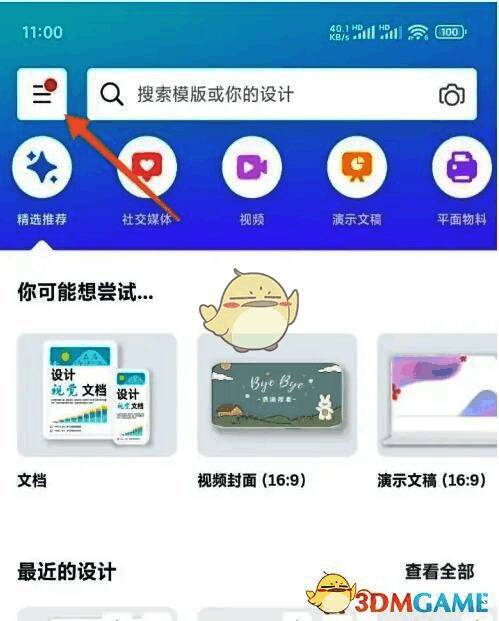
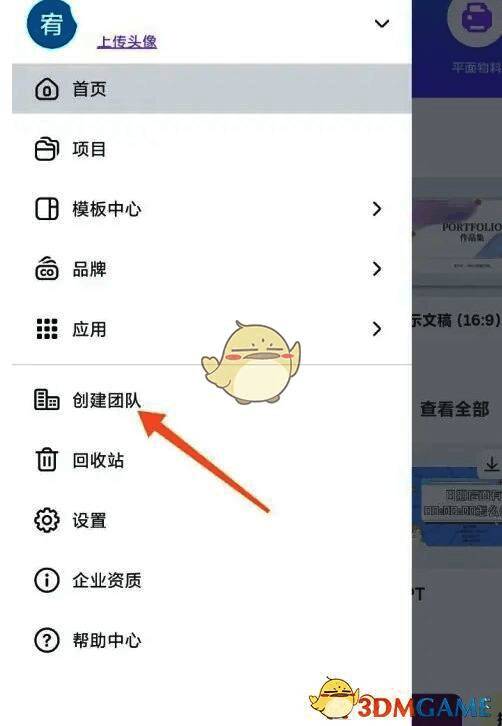
启动Canva可画应用后,点击左上角的菜单按钮,系统将展开功能列表。在此界面中,清晰可见“创建团队”选项,点击即可进入团队设置页面,开启团队搭建的第一步。
Canva可画APP菜单界面,左上角显示三道横线图标,下方突出‘创建团队’按钮

填写团队基本信息

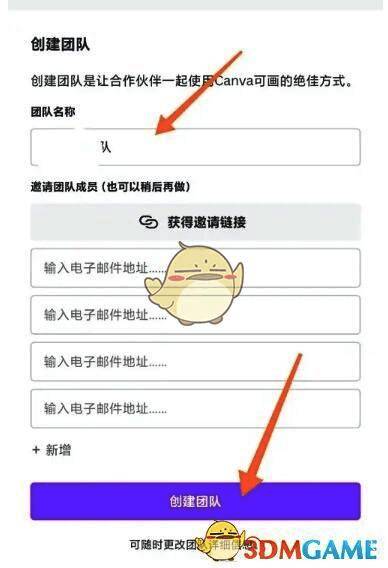
进入创建页面后,需输入团队名称以便成员识别,并添加已注册Canva账户的成员邮箱地址。每个成员将在提交后收到系统邀请邮件,确认加入后即可参与团队项目协作。
Canva可画创建团队页面,表单中包含团队名称输入框和成员邮箱添加区域

完成创建并进入团队空间

信息填写完毕后,点击“创建团队”按钮,系统将引导完成后续支付流程(适用于付费团队版)。成功创建后,用户可选择“立即使用”直接跳转至团队工作台,开始共享设计、分配任务与协同编辑。
团队创建成功提示界面,显示‘立即使用’按钮及团队主页预览

卧牛玩

陌生来电要警惕,分享屏幕别随意,未知链接不点击,个人信息不透露,转账汇款多核实,骗局千万要记牢。
有效预防诈骗,请安装国家反诈中心APP!