轻松几步完成Canva可画商用版会员开通
想要解锁Canva可画的高级设计功能与完整商用授权,开通商用版会员是关键一步。用户只需打开Canva可画APP或访问其官方网站,登录个人账号后,点击“升级”或“会员”入口,即可进入会员套餐选择页面。根据自身需求,可灵活选择月度或年度订阅方案,支付成功后立即激活商用版权限,畅享专业级设计体验。
手机端操作详解:从首页到会员升级
在手机设备上,首先点击桌面的

选择适合你的付费方案
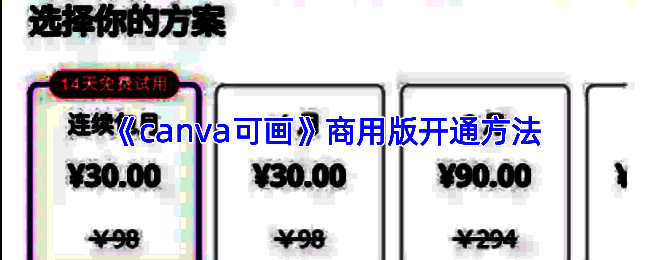
在方案选择页面,用户可以看到多个定价层级,涵盖基础功能与高级权益。值得注意的是,新用户通常可享受“免费试用14天”的优惠福利,便于体验全部功能后再决定是否续费。确认套餐后,支持通过微信支付或支付宝完成付款,流程简单快捷,适合各类用户操作。

开通后你能享受哪些核心特权?
成为Canva可画商用版会员后,将解锁一系列专属权益:实现“所见皆可商用”,无需担心版权风险;全站海量模板免费调用,大幅提升设计效率;访问千万级正版图库资源,满足多样化创作需求;使用独家素材与千款中英文字体,打造更具品牌感的作品;同时还能启用进阶编辑工具,如背景去除、品牌套件管理等专业功能。

如何保存你的设计作品
完成设计后,用户可点击右上角“分享”或“下载”按钮,将作品以PNG、JPG或PDF格式保存至本地设备。会员用户还可直接导出带透明背景的PNG图像,并享有更高分辨率输出权限,确保在印刷、宣传、社交媒体等多场景下都能完美呈现。