《Canva可画》图层顺序怎么调?超简单操作一看就懂!

发布时间:2025-07-26 01:04:04阅读:94897
  • Canva可画mac版 v1.110.0官方版2026正版下载 - 卧牛玩
    Canva可画mac版:设计小白也能轻松上手的创意神器在如今这个视觉为王的时代,无论是社交媒体配图、宣传海报还是视频封面,都需要一定的设计感。然而,并非人人都具备专业设计能力,《Canva可画》正是为此而生的一款
    图形设计大小:193.98M更新时间:2025-06-18
    版本: Mac版
    立即下载

轻松掌握图层排序技巧

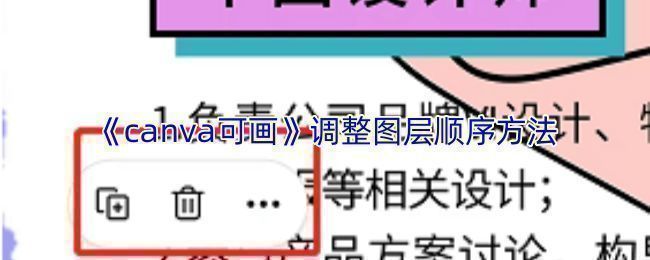
在使用Canva可画进行设计时,合理调整图层顺序是提升视觉层次感的关键。当你在编辑页面中添加多个元素后,可能会发现某些素材被其他图层遮挡,这时只需选中目标素材,其周围会出现一个矩形边框,并在上方弹出简易操作菜单,点击其中的【...】按钮即可进入更多操作选项。

快速调整素材前后关系

点击【...】后,系统会从底部滑出一排功能按钮,向右滑动即可找到“后移”“前移”“移到最前”“移到最后”等图层管理功能。通过这些选项,你可以灵活控制每个元素的显示层级,实现精准的视觉排布。边设计边调整,效率更高,布局更清晰。

提升设计效率的小贴士

Canva可画中点击【...】后出现图层调整选项,包含前移、后移、移到最前、移到最后

对于复杂的设计项目,建议按照从背景到前景的逻辑顺序组织图层。将背景元素置于底层,装饰性或重点内容置顶,不仅能避免频繁调整,还能让整体构图更有条理。这一操作无论是在APP还是网页端都同样适用,体验流畅一致。

相关设置延伸:分辨率调节指引
Canva可画中调整画布尺寸与分辨率的设置界面展示

除了图层管理,不少用户也关注如何调整设计作品的像素分辨率。在Canva可画中,可通过“调整尺寸”功能自定义画布分辨率,确保输出满足印刷、社交媒体或网页展示的不同需求,进一步提升设计的专业度。

卧牛玩

陌生来电要警惕,分享屏幕别随意,未知链接不点击,个人信息不透露,转账汇款多核实,骗局千万要记牢。
有效预防诈骗,请安装国家反诈中心APP!






















