
快速掌握Canva可画改名技巧
在使用
修改作品名称的完整步骤
首先,打开Canva可画APP或访问其网页版本,完成你的设计创作后,点击界面右上角的【...】更多选项按钮。接着,在弹出菜单中选择【保存到文件夹】,将当前作品妥善保存至指定位置。
找到并重命名你的设计项目
保存成功后,返回Canva可画的主页,进入【项目】页面。在这里,你可以在【最近设计】或之前选择的【文件夹】中找到刚刚保存的作品。点击该作品右上角的【...】按钮,系统会弹出操作菜单,其中包含“重命名”功能。
即时编辑,一键生效
点击“重命名”后,会直接进入文本编辑框,输入你想要的新名称即可。修改完成后确认提交,新名称将立即生效。整个过程流畅直观,无需复杂设置,非常适合新手用户快速上手。
账户昵称也能轻松调整
如果你希望修改的是个人账户的显示昵称而非作品名称,操作路径略有不同。需进入账户设置或个人资料页面,找到“名称”或“标题”相关选项,点击编辑并输入新昵称,最后保存更改即可完成全局信息更新。
图文指引助你高效操作
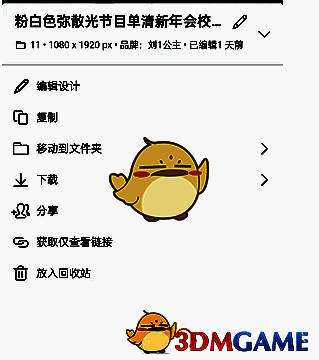
如图所示,界面清晰标注了可编辑区域,帮助用户精准定位重命名功能入口,避免误操作。

























