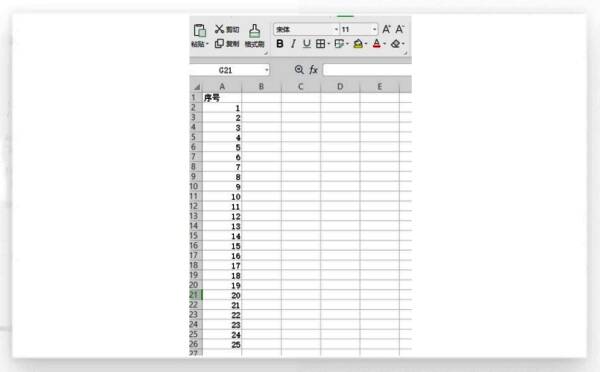
轻松实现Excel自动排序,提升办公效率
在日常办公中,

第一步:输入起始数字序列
打开Excel表格,定位到需要添加序号的目标区域。首先在第一个单元格中输入“1”,紧接着在下一个单元格输入“2”。这两个数字构成了自动填充的初始模式,Excel将根据此规律智能推断后续数值。
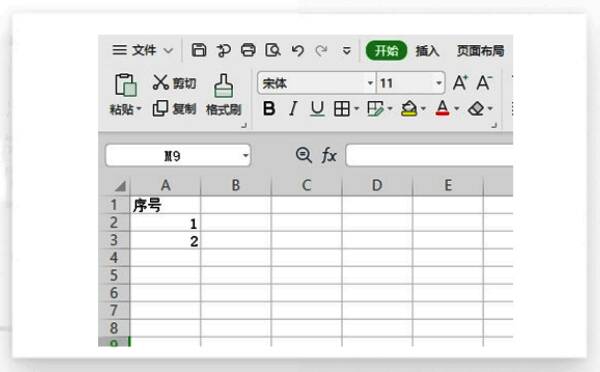
第二步:选中初始数字单元格
使用鼠标左键点击第一个数字所在的单元格,并按住左键向下滑动,选中包含“1”和“2”的两个单元格。这一步是关键,只有选中至少两个数值,Excel才能识别出递增的序列模式。
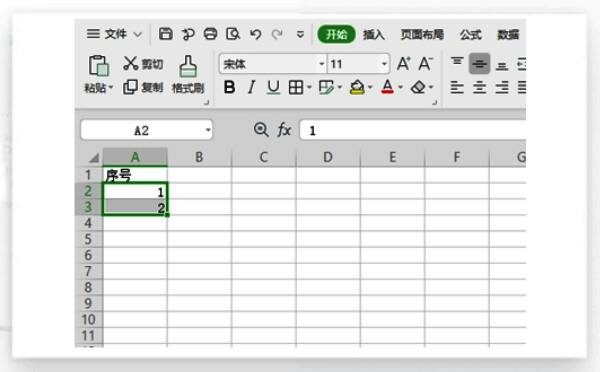
第三步:拖动填充柄完成自动填充
将鼠标光标移至所选区域右下角的小方块(即“填充柄”),当光标变为黑色“+”符号时,按住鼠标左键并向下拖动,覆盖你希望生成序号的所有行。随着拖动,Excel会实时显示当前填充的数字预览。
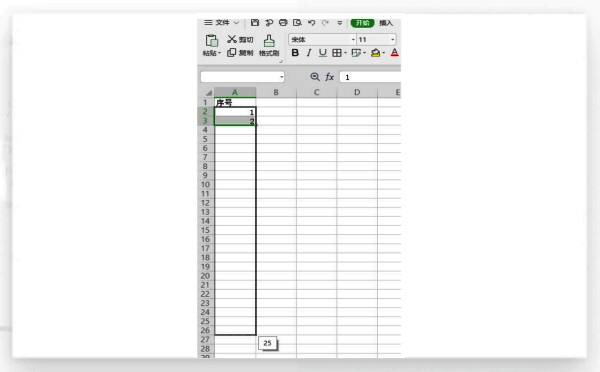
第四步:释放鼠标完成序号生成
当拖动至目标行后,松开鼠标左键,系统会立即自动填充完整的123递增序列。此时,所有选定单元格均已按顺序编号完成,无需任何额外操作,高效又准确。