软件插件安装的重要性与背景
在视频剪辑领域,Adobe Premiere Pro 2020凭借其强大的功能和稳定的性能,成为众多剪辑师和内容创作者的首选工具。而插件的使用则能进一步拓展软件的功能边界,提升工作效率与创作自由度。然而,不少新手用户在初次接触时,常常对如何正确安装插件感到困惑。本文将为你详细解析在Adobe Premiere Pro 2020中安装插件的完整流程,帮助你快速上手,无需再为功能扩展发愁。
第一步:获取所需插件文件
在开始安装之前,首先需要从可信来源下载适用于Adobe Premiere Pro 2020的插件文件。确保插件格式兼容(如“.aex”或“.plugin”),并避免从不明网站下载以防携带恶意程序。建议优先选择官方发布页面或知名插件开发者平台进行下载,以保障系统的稳定性与安全性。
第二步:定位Premiere Pro安装目录
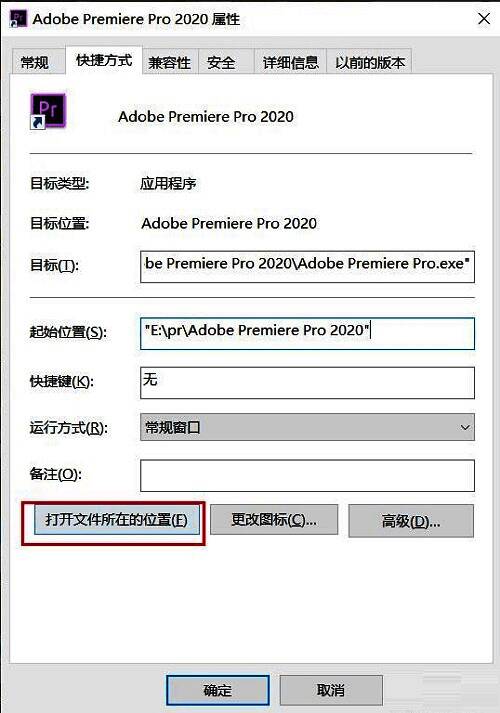
下载完成后,右键点击桌面上的Adobe Premiere Pro快捷方式,选择【属性】选项。在弹出的窗口中,点击“打开文件夹所在位置”按钮,即可直接跳转到软件的安装路径目录,方便后续操作。
第三步:进入Plug-ins插件主文件夹
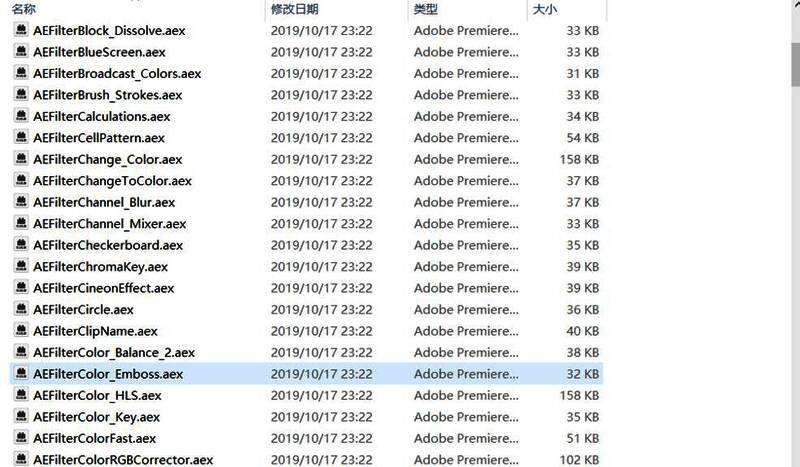
进入软件安装目录后,找到名为【Plug-Ins】的文件夹并双击打开。该文件夹是Premiere Pro识别第三方插件的核心目录,所有外部扩展功能都将通过此路径被加载。
第四步:将插件放入Common子目录
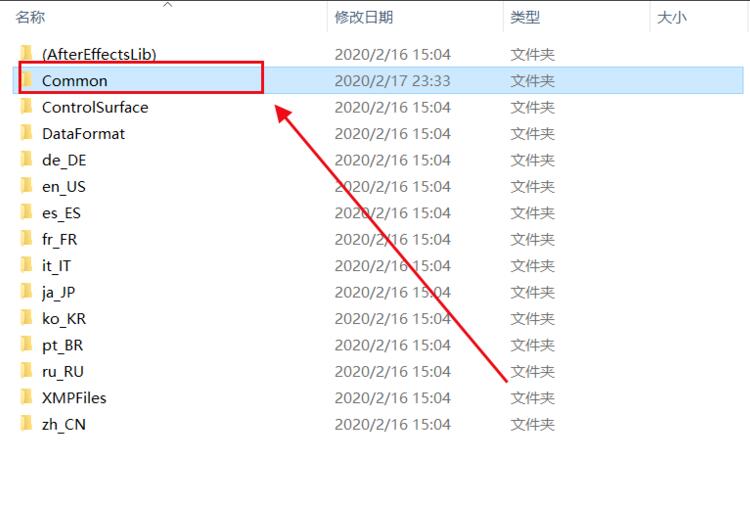
打开【Plug-Ins】文件夹后,继续进入其中的【Common】子文件夹。这是大多数第三方插件推荐存放的位置,确保软件启动时能够顺利读取并启用新增功能。
第五步:完成插件导入操作
最后,将你之前下载好的插件文件直接拖拽或复制粘贴到【Common】文件夹中。关闭窗口后重新启动Adobe Premiere Pro 2020,系统会自动扫描并加载新插件。你可以在效果面板中搜索插件名称,确认是否安装成功。