轻松上手Premiere Pro 2020音频剪辑
Premiere Pro 2020作为专业级视频剪辑软件,深受创作者喜爱。无论是制作短视频、Vlog还是影视后期,灵活处理音轨都是关键操作之一。其中,删除不需要的音频轨道是常见需求,尤其在需要替换背景音乐或去除环境杂音时尤为实用。掌握正确的删除方法,能让剪辑流程更加高效顺畅。
创建项目并导入视频素材
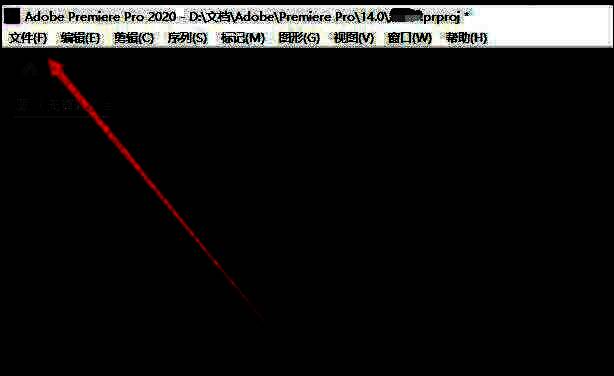
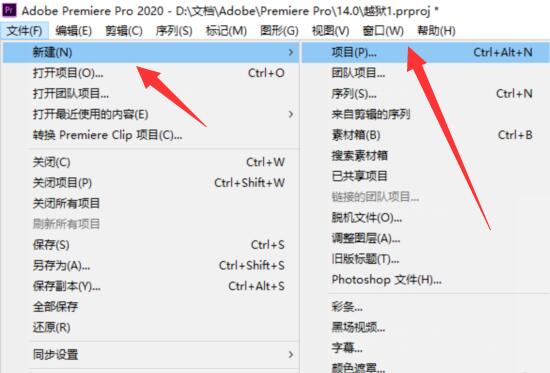
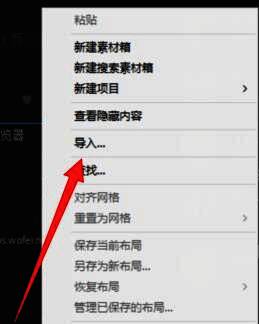
首先启动Adobe Premiere Pro 2020,进入主界面后点击左上角的“新建项目”按钮,设置项目名称与保存路径,完成初始配置。接着在“项目”面板左下方找到“序列”选项,右键选择“新建序列”,根据视频格式推荐设置参数,确保剪辑流畅。随后在空白区域右键,点击“导入”,将需要处理的视频文件添加到项目库中。
分离音视频并删除指定音轨
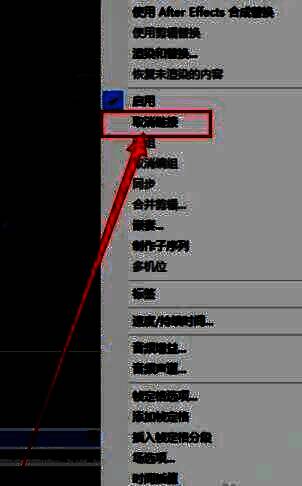
将导入的视频素材拖拽至时间线轨道上,此时视频与音频默认为链接状态。若要单独操作音频,需先解除关联:在时间线中右键点击视频片段,选择【取消链接】,音视频轨道即被分离。随后单独选中音频轨道部分,按下键盘上的【Delete】键,即可彻底移除该音轨,实现视频静音效果。