轻松提升视频质感:Premiere音效转场全解析
在视频剪辑领域,Adobe Premiere Pro凭借其强大的功能和灵活的操作,成为众多创作者的首选工具。想要让你的视频更具专业感?音效转场是一个不容忽视的细节。通过巧妙地结合音频与画面切换,不仅能增强节奏感,还能营造出电影级别的视听体验。本文将带你一步步掌握在Pr中添加音效转场的核心技巧,助你快速进阶剪辑高手。
导入素材并布局时间线
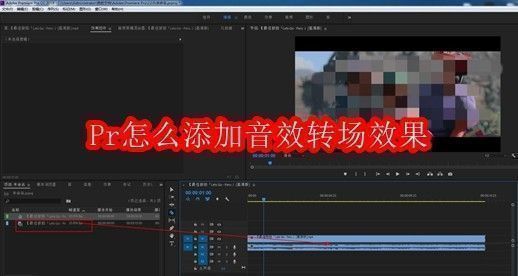
启动Adobe Premiere Pro后,首先创建一个新项目,并将需要编辑的视频素材导入资源面板。接着,将视频拖拽至时间线的主轨道(如V1和A1),确保画面与原始音频同步就位,为后续的分割与调整打下基础。
切割视频并分离音频轨道
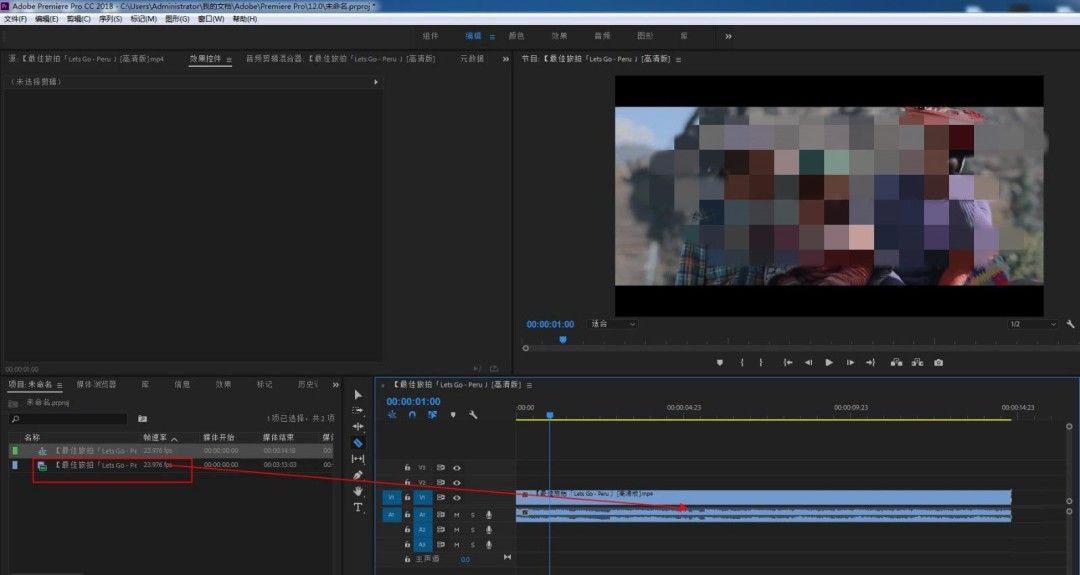
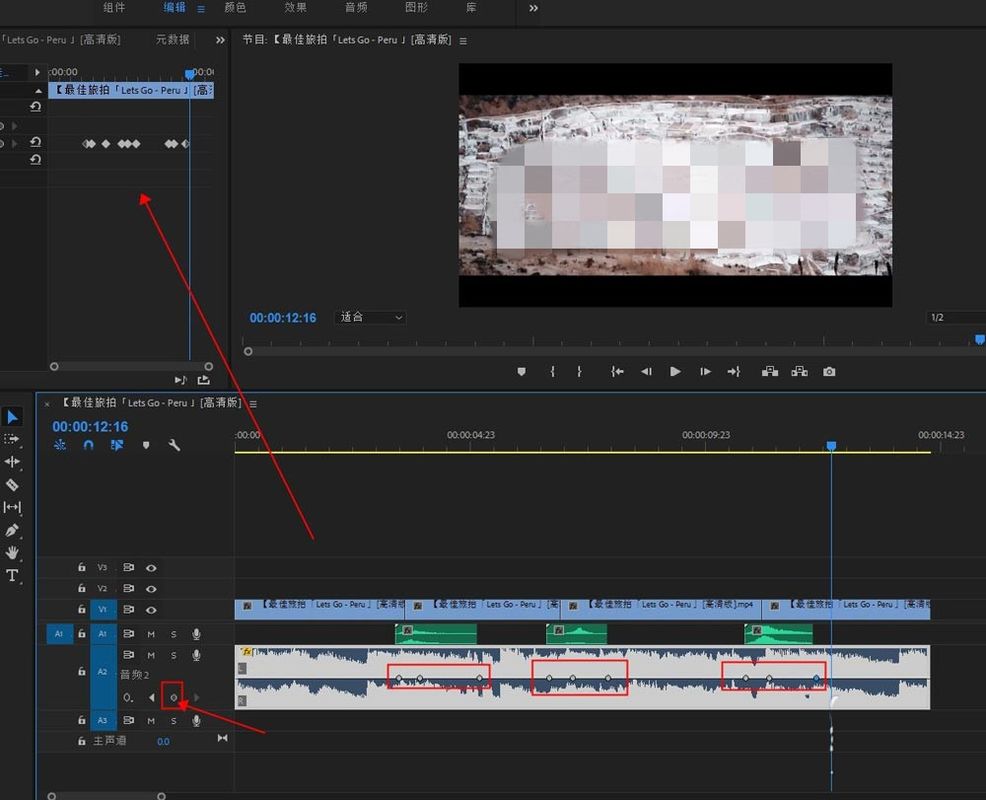
定位到希望添加转场效果的时间点,使用“剃刀工具”(快捷键C)在该位置将视频片段切开。随后,选中原始音频部分,将其从A1轨道拖动至A2轨道,实现音视频分离。这一步是实现独立控制音频过渡的关键操作。
添加专属音效并调整时长
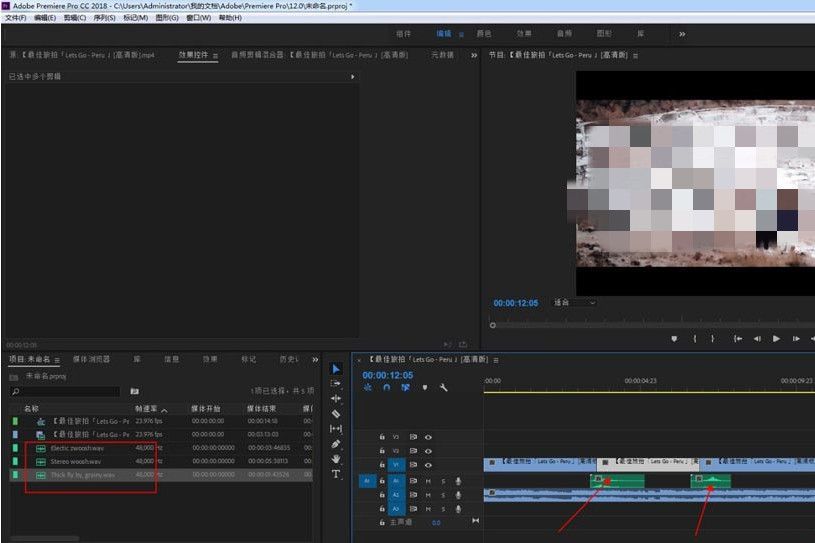
前往“项目”面板,点击“导入”按钮,选择预先准备好的音效文件(如嗖声、鼓点或环境音等)。将音效拖入A1轨道,精准对齐转场时间节点,并通过拖动边缘来调整其播放长度,确保与画面切换完美匹配。
设置音量关键帧实现淡入淡出
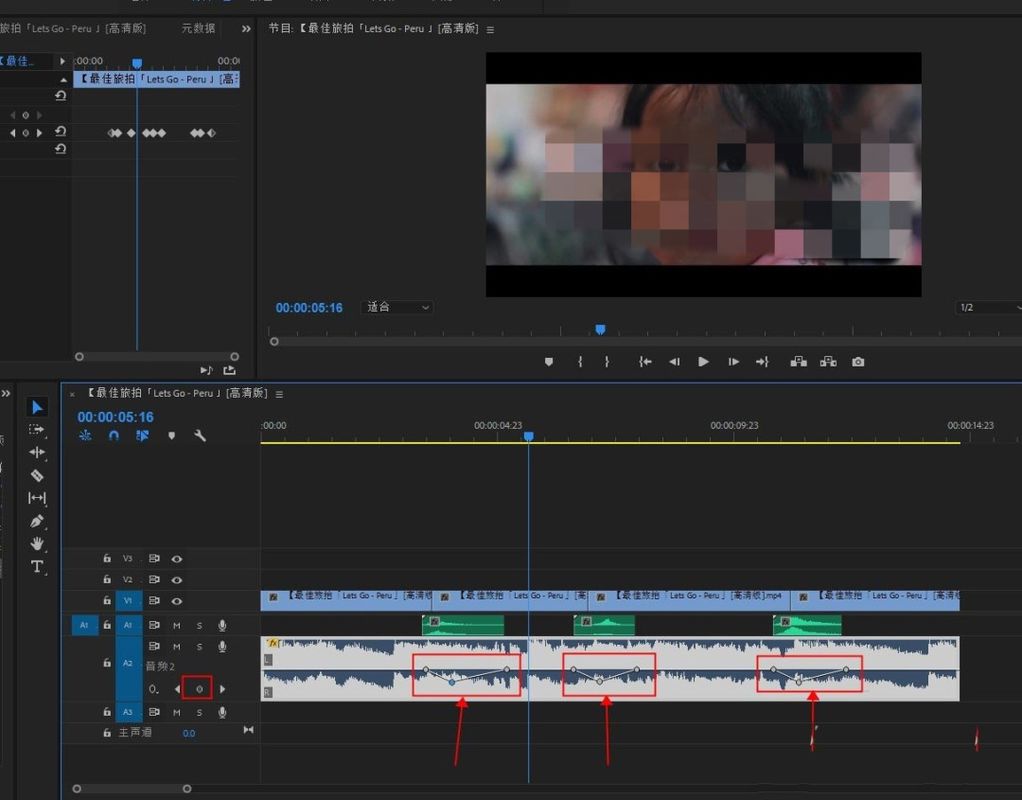
为了让转场更自然,需对A2轨道上的原音频进行音量调节。将播放头定位到转场起始处,点击A2轨道的“音量线”并按住Ctrl键单击,添加第一个关键帧;随后将播放头移至音效结束位置,再次添加关键帧并将其向下拖动至最低点,形成音量渐弱效果。
完成转场并导出最终作品
当所有音效与音量变化设置完毕后,预览整个转场过程,确认画面与声音衔接流畅、节奏协调。若无问题,按下Ctrl+M打开导出设置窗口,选择合适格式(如H.264)与分辨率,点击“队列”交由Media Encoder处理,即可生成带有专业音效转场的高质量视频。