轻松实现音乐CD数字化:Nero Express操作指南
在数字音乐盛行的今天,许多用户仍收藏着经典的音乐CD。如何将这些实体唱片转化为便于携带和播放的MP3文件?
启动程序并加载音乐CD
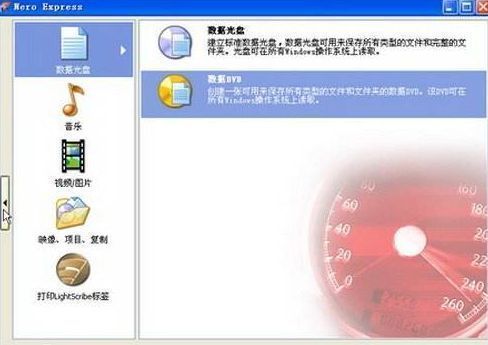
首先,将音乐CD放入电脑的DVD刻录机或光驱中。接着,依次点击“开始菜单”→“所有程序”→Nero 7 Premium→“数据”→Nero Express,启动
进入高级功能选择音频复制模式
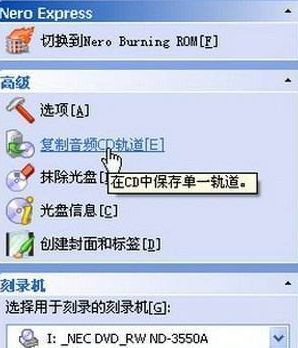
在Nero Express界面左侧,点击左向黑色三角形按钮以展开更多选项。随后,在“高级”功能区域中选择“复制音频CD轨道”功能,这将开启音频提取流程,允许用户对CD中的音轨进行自定义导出操作。
设置输出格式与保存路径
进入“保存光盘轨道”对话框后,可在轨道列表中勾选需要转换的音乐曲目。若想全部转换,直接点击“全选”即可。关键步骤是设置输出格式:点击“输出格式”下拉菜单,选择MP3(也可选WMA、MP4等),并点击“浏览”按钮指定MP3文件的存储位置。确认无误后,点击“转到”开始处理。
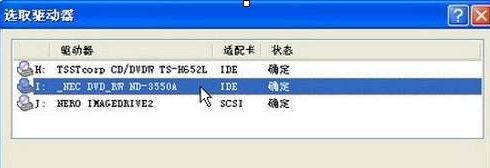
若系统配备多个光驱,软件将弹出“选取驱动器”对话框,提示用户选择正确的CD所在驱动器,避免读取错误。

开始转换并查看结果
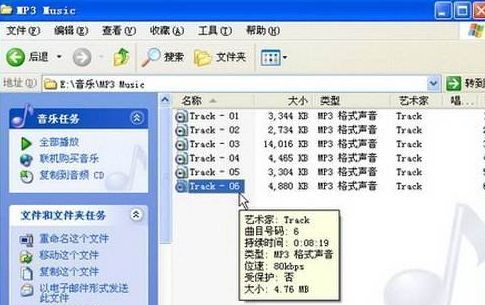
点击“转到”后,Nero Burning Rom将自动开始读取选中的音轨,并实时转换为MP3格式。进度可在“处理”对话框中查看,整个过程稳定高效,音质保留良好。

转换完成后,点击“关闭”退出界面。前往之前设定的保存路径,即可看到所有生成的MP3文件,随时导入音乐播放器或分享使用。