Adobe Premiere Pro实现视频放大效果的实用技巧
在视频剪辑过程中,动态缩放效果常被用于增强画面表现力,尤其是在突出细节或营造视觉冲击时。Adobe Premiere Pro作为专业级剪辑软件,提供了便捷的方式为视频添加放大动画。只需几个简单步骤,即可让素材从无到有实现流畅的放大效果,非常适合新手快速上手。
导入素材并打开效果控件
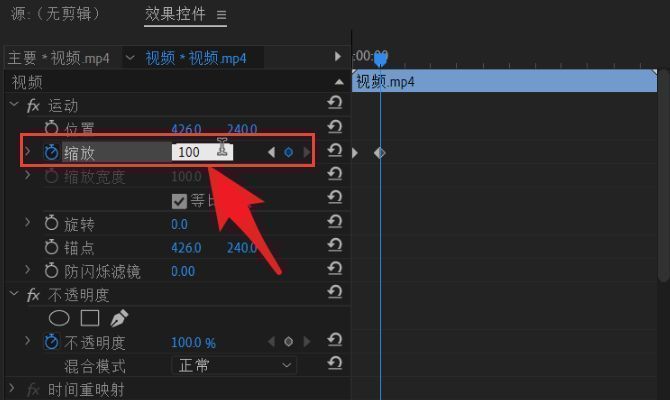
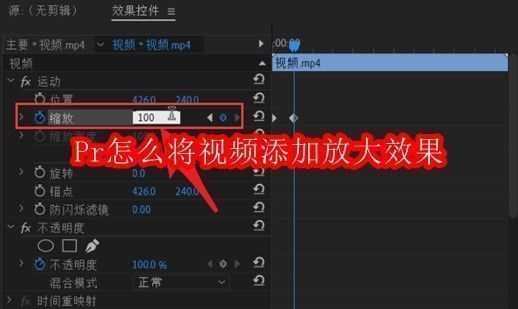
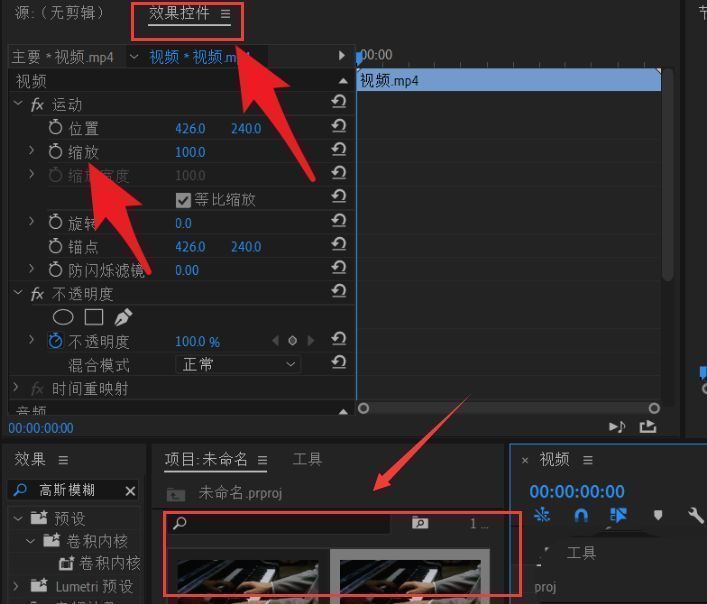
首先,将需要处理的视频素材拖入Pr的时间轴轨道。接着,在软件左上角的“效果控件”面板中找到“运动”选项,其中包含位置、缩放、旋转等基础动画参数。点击“缩放”前的秒表图标即可启用关键帧动画功能,准备进入下一步操作。
设置起始关键帧实现初始放大
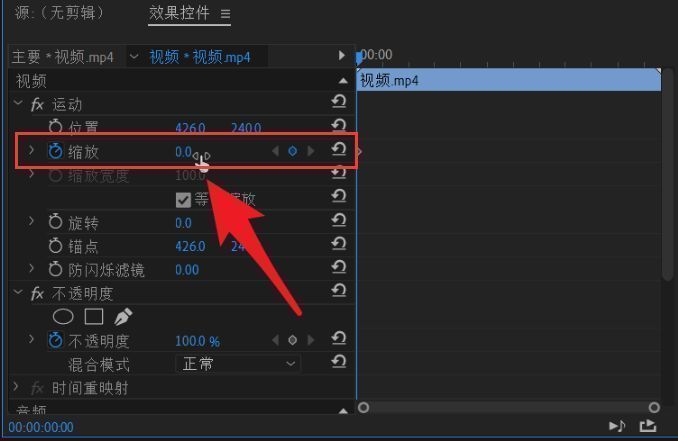
将时间轴光标定位到视频的起始帧位置,将缩放数值调整为0%,此时画面处于完全缩小状态。点击“添加关键帧”按钮,系统会记录下这一帧的缩放参数,作为动画的起点。这一步是实现“从无到有”放大效果的关键所在。
添加结束关键帧完成动态放大
随后,将播放头移动到视频中间或希望放大完成的时间点,再次点击“添加关键帧”按钮,并将缩放数值调整为100%。这样一来,Pr会在两个关键帧之间自动生成平滑的缩放过渡动画。点击预览按钮播放视频,即可看到画面从0%逐步放大至原始尺寸的完整效果。