轻松更改ToDesk界面语言,操作步骤全解析
在使用远程控制软件ToDesk时,不少用户希望将界面语言调整为更熟悉的中文或英文,以提升操作体验。其实,ToDesk提供了便捷的语言切换功能,只需简单几步即可完成设置,无需重新安装软件,适用于各类语言偏好的用户。
进入高级设置,找到语言选项
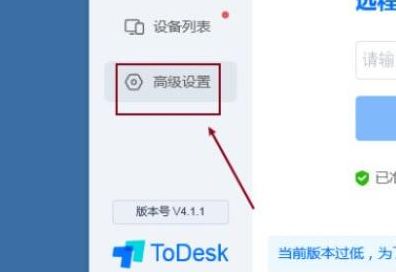
首先,启动ToDesk应用程序并登录账号后,在主界面左侧的菜单栏中找到并点击“高级设置”选项。该入口集中了软件的多项个性化配置功能,是进行语言、安全、连接等参数调整的核心区域。
切换至显示设置面板
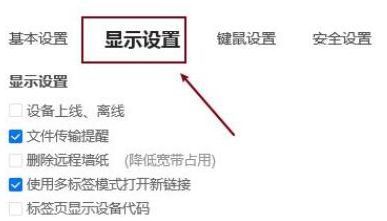
进入高级设置后,页面会划分为多个功能模块,包括连接设置、安全设置、显示设置和设备管理等。此时,点击“显示设置”面板,即可进入与界面外观相关的配置界面,其中包括主题模式与语言选择等功能。
修改显示语言并重启生效
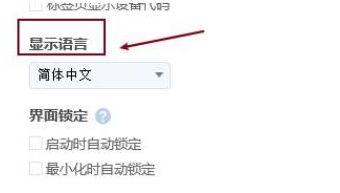
在显示设置界面中,向下滚动即可看到“显示语言”选项。点击下拉菜单,用户可根据需要选择“简体中文”、“繁体中文”、“English”等语言类型。选择完成后,系统会提示“需重启软件以应用更改”,确认后关闭并重新打开ToDesk,界面语言即会更新为所选语言。