办公软件新功能介绍

在日常办公中,长时间面对电脑屏幕可能会对眼睛造成疲劳。为了提升用户的使用舒适度,Excel软件提供了“护眼模式”这一贴心功能。通过调整界面颜色与亮度,有效减轻视觉压力,让工作效率更上一层楼。
打开Excel并进入文件菜单
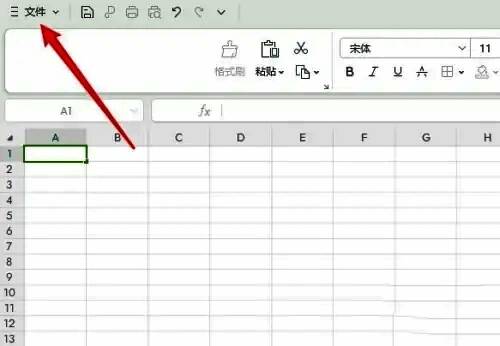
首先,启动Excel程序并打开任意一个表格文件。随后点击位于左上角的“文件”按钮,展开系统菜单,准备进行视图设置。
选择视图选项进入设置界面
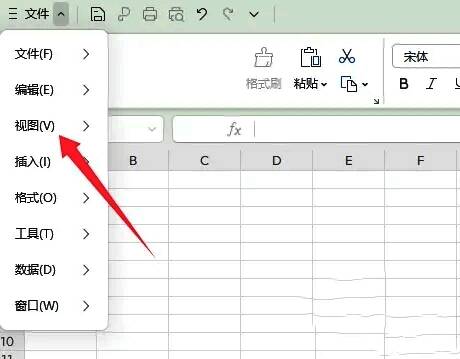
在左侧的功能列表中找到“视图”选项并点击进入。此时你会看到多个显示模式的设置项,其中包括我们今天要使用的“护眼模式”。
一键开启护眼模式享受舒适体验
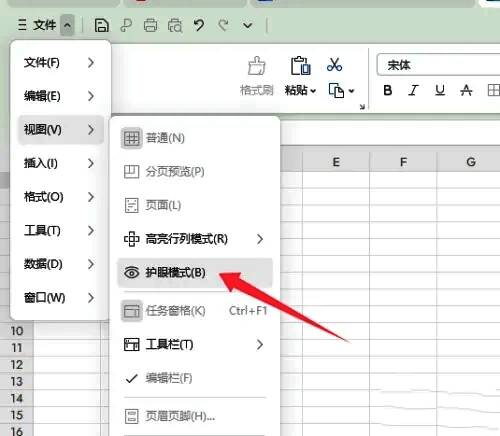
只需轻轻勾选“护眼模式”,Excel的界面便会切换为柔和的护眼配色,有效减少蓝光刺激,带来更舒适的阅读和编辑体验。
提升办公效率的小技巧
通过以上几个简单步骤,你就可以轻松开启Excel的护眼模式,不仅保护了视力健康,还能在视觉上获得更愉悦的操作感受。这样的小设置,对于每天长时间使用Excel的办公族来说,无疑是一个非常实用的功能。


























