Particular插件序列号填写前的准备
在使用Adobe After Effects进行特效制作时,很多用户都会选择强大的第三方插件来提升工作效率和视觉效果。而Trapcode Particular作为一款经典的粒子系统插件,广泛应用于各类动态图形设计中。然而,不少用户在安装或激活过程中遇到了“Particular序列号怎么填写”的问题。本文将为你详细解析正确的填写步骤,助你快速完成插件激活。
第一步:启动AE并添加Particular效果
首先,打开你的After Effects软件,创建一个新的项目文件。接着新建一个纯色图层(Solid Layer),然后在该图层上添加Trapcode Particular插件效果。此时你会在“效果控件”面板中看到Particular的各项参数设置。

第二步:进入Licensing授权设置界面
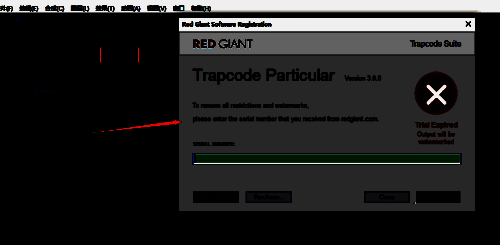
在“效果控件”面板中找到Particular插件的参数区域,向下滚动直至看到“Licensing”选项。点击该选项旁边的“重置”按钮(通常显示为一个循环箭头图标),随后会弹出一个授权窗口,这里就是我们输入序列号的地方。

第三步:正确输入序列号并完成注册
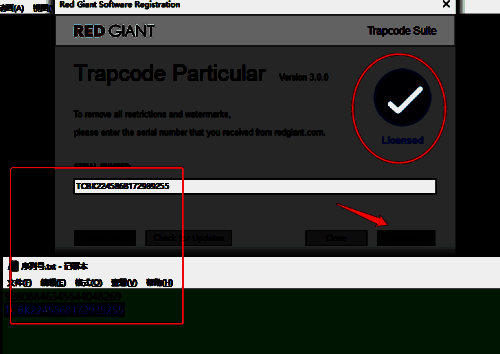
准备好你所拥有的合法序列号,在弹出的授权窗口中将其准确无误地填入指定输入框内。确认无误后点击“Register”按钮。如果序列号有效且格式正确,此时授权界面中的图标会从红色变为绿色对勾,表示Particular插件已成功激活。
总结:掌握方法即可顺利完成Particular插件激活
通过以上三个简单步骤,你就可以顺利地完成Trapcode Particular插件的序列号填写与激活过程。确保输入的序列号准确无误是关键所在,一旦出现错误提示,请仔细检查是否有多余空格、字母大小写不匹配等问题。只要按照上述流程操作,相信你也能轻松解决Particular插件的激活困扰。