VS Code与Python的完美邂逅
作为开发者最青睐的轻量级代码编辑器之一,
一键激活Python运行环境
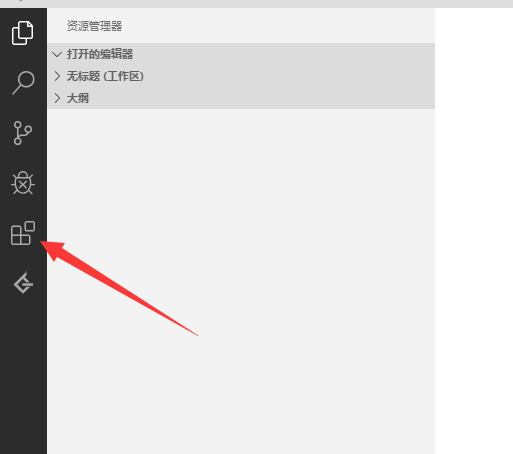
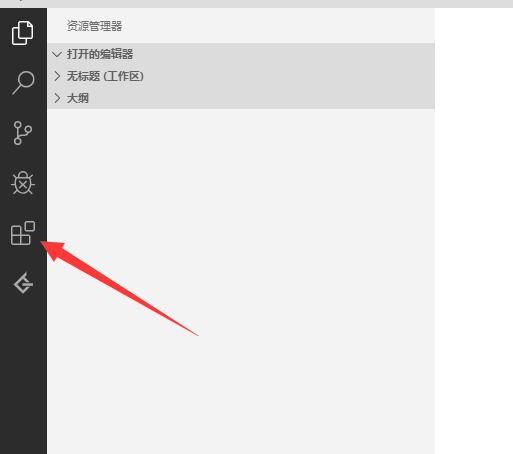
启动VS Code后,首先点击界面左侧活动栏中标志性的「扩展」图标(四个方块拼成的正方形),这一步是开启Python支持的起点——它将带你进入庞大的插件市场,为后续流畅编码奠定基石。
安装核心Python扩展
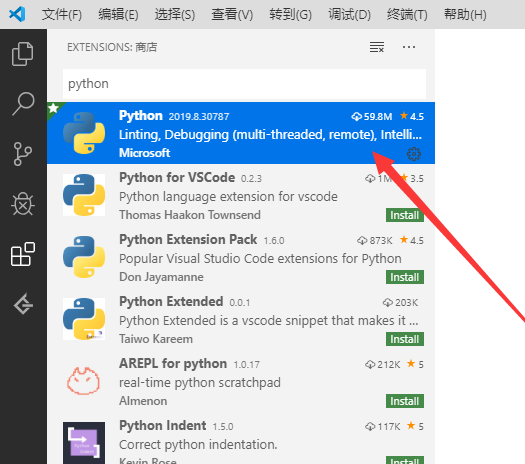
在扩展搜索框中输入“Python”,系统将智能推荐由Microsoft官方维护的顶级扩展——名称为“Python”,作者显示为“Microsoft”,评分常年稳居4.9+。务必选择该版本并点击「安装」,它不仅提供语法高亮、智能补全与错误提示,更深度集成了Pylance语言服务器与调试器,是整套工作流的中枢神经。
新建专属Python文件
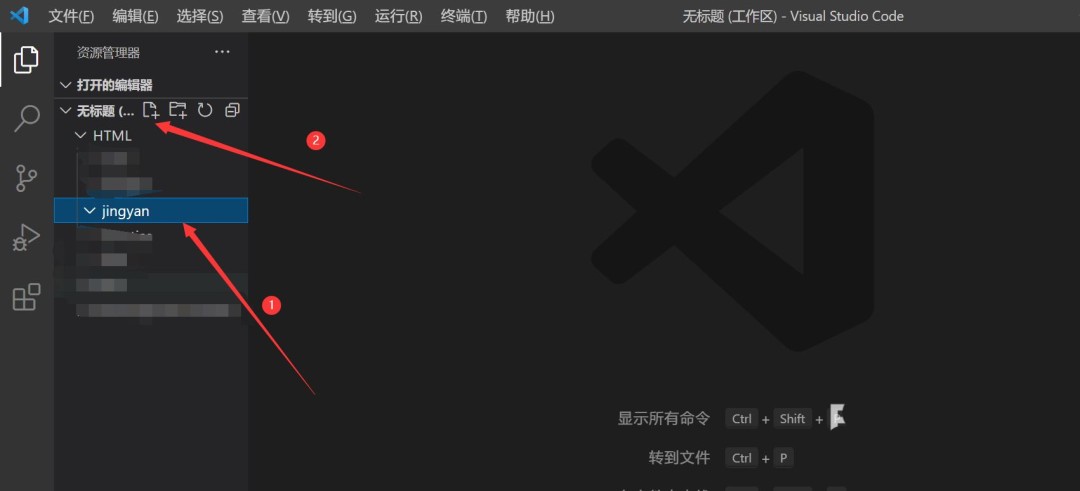
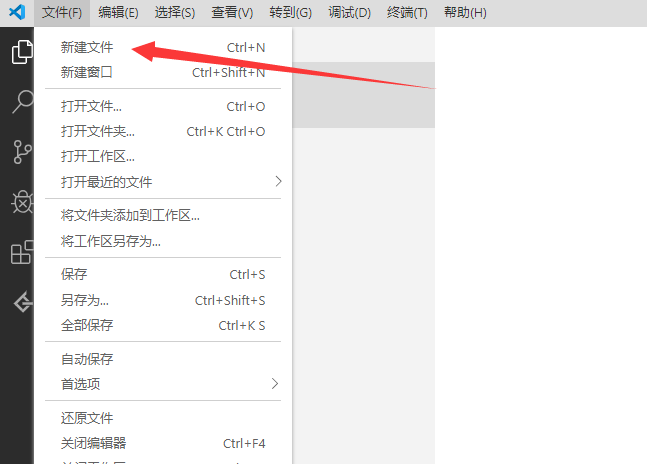
完成扩展安装后,通过顶部菜单栏依次点击「文件」→「新建文件」,或使用快捷键Ctrl+N(Windows/Linux)/Cmd+N(macOS),创建一个空白文档。此时编辑器尚未识别语言类型,需主动告知其“这是Python”。
精准设置语言模式
按下Ctrl+Shift+P(Windows/Linux)或Cmd+Shift+P(macOS)打开命令面板,输入“Change Language Mode”,回车确认;随后在弹出的语言列表中选择“Python”。你将立刻看到底部状态栏右侧出现“Python”标识,且编辑区域启用专属语法着色——至此,文件已正式“皈依”Python阵营。
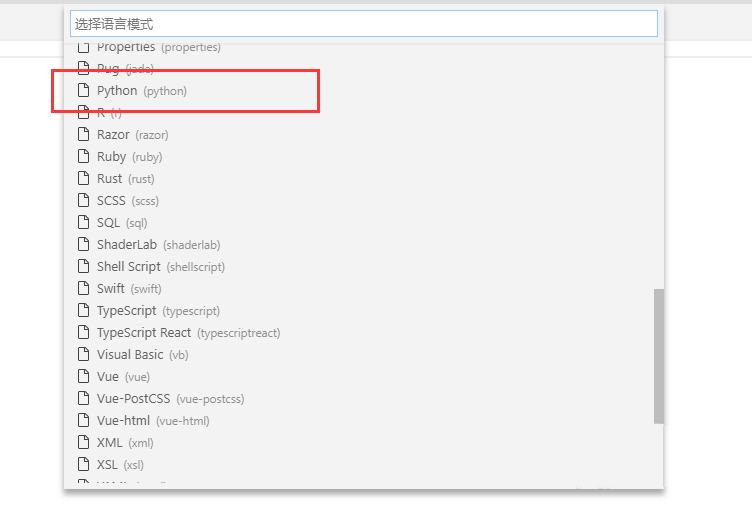
编写并极速执行代码
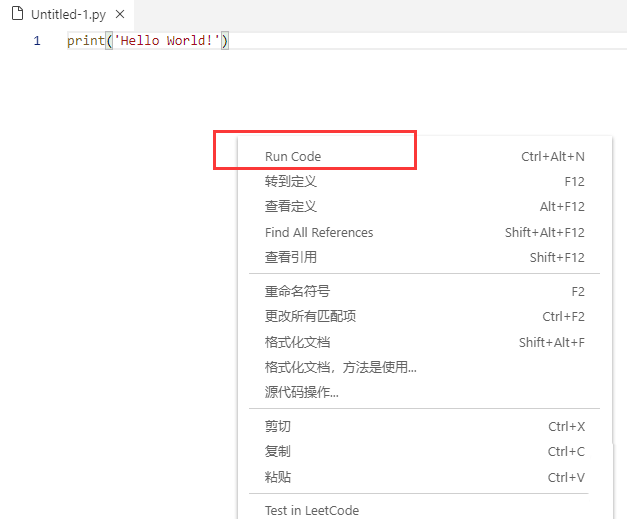
在新建的.py文件中输入经典入门语句print("Hello, VS Code + Python!"),保存文件(建议命名为hello.py)。接着右键编辑区任意位置,在上下文菜单中精准定位并点击「Run Code」选项——无需切换终端、无需手动输入python命令,一行输出瞬间跃然屏上,成就感即刻拉满。
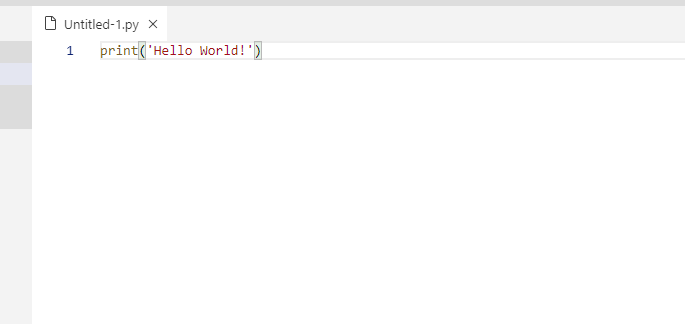
高效运行背后的底层逻辑
这一丝滑体验的背后,是VS Code通过Python扩展自动检测系统PATH中的Python解释器,并调用Code Runner插件(或集成终端)完成编译执行。用户所见的“右键运行”,实则是编辑器智能封装了环境变量加载、解释器调用与输出捕获全流程,让技术细节隐身,专注创意表达。