VSCode一键导出PDF!Markdown文档秒变专业PDF文件,超详细图文教程来了

发布时间:2026-04-27 21:03:25阅读:35149
  • Vscodev1.31.02026正版下载 - 卧牛玩
    VSCode高效开发利器 VSCode 作为一款广受开发者青睐的轻量级代码编辑器,凭借其流畅的性能表现与强大的功能集成,持续在编程工具领域占据重要地位。最新发布的v1.31.0版本带来了多项提升开发效率的新特性,进一步优
    系统工具大小:4.50MB更新时间:2025-08-30
    版本: 电脑版
    立即下载

VSCode高效办公新技能

作为开发者最青睐的轻量级代码编辑器之一,VSCode不仅支持多语言开发、智能补全与调试,更凭借海量插件生态拓展出强大生产力功能。其中,将Markdown文档(.md)直接转换为排版整洁、可分发的PDF文件,已成为技术文档撰写、学习笔记归档与项目汇报中的高频刚需——无需切换工具、不依赖在线服务,全程本地完成,安全又高效。

三步搞定PDF导出全流程

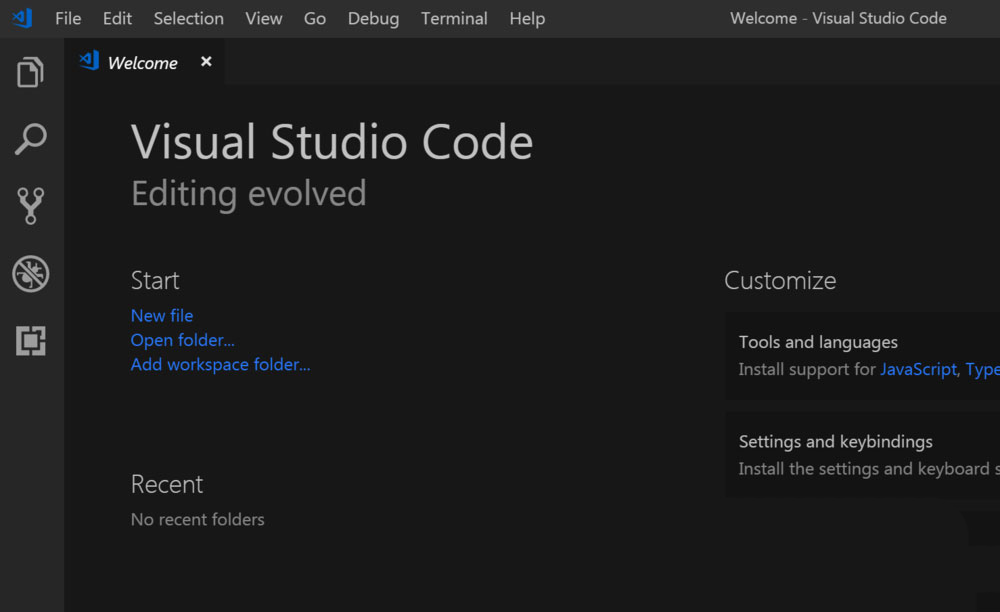
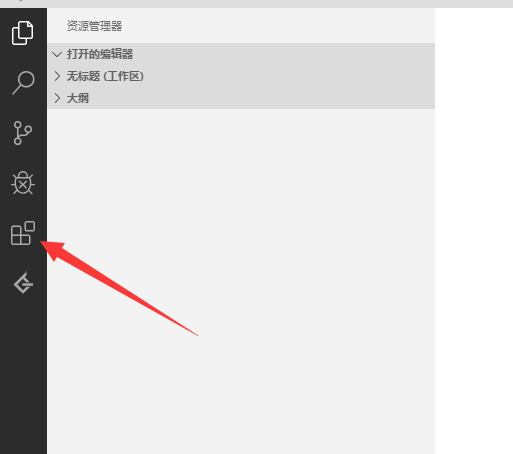
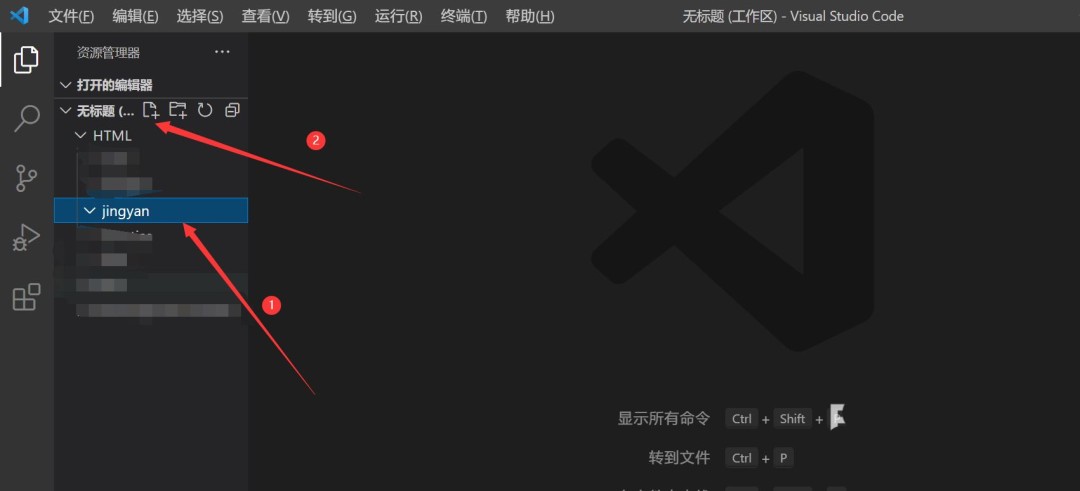
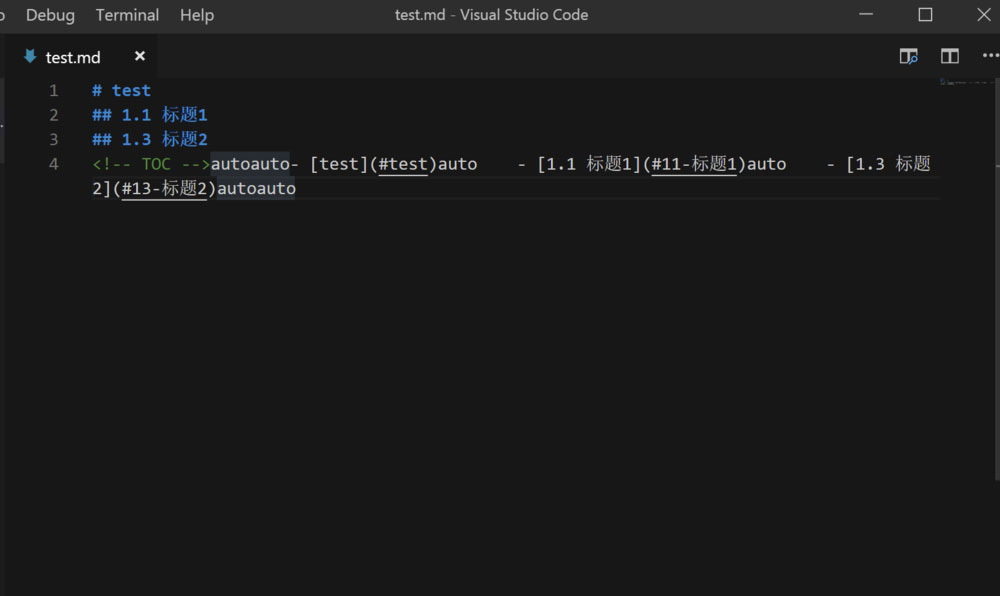
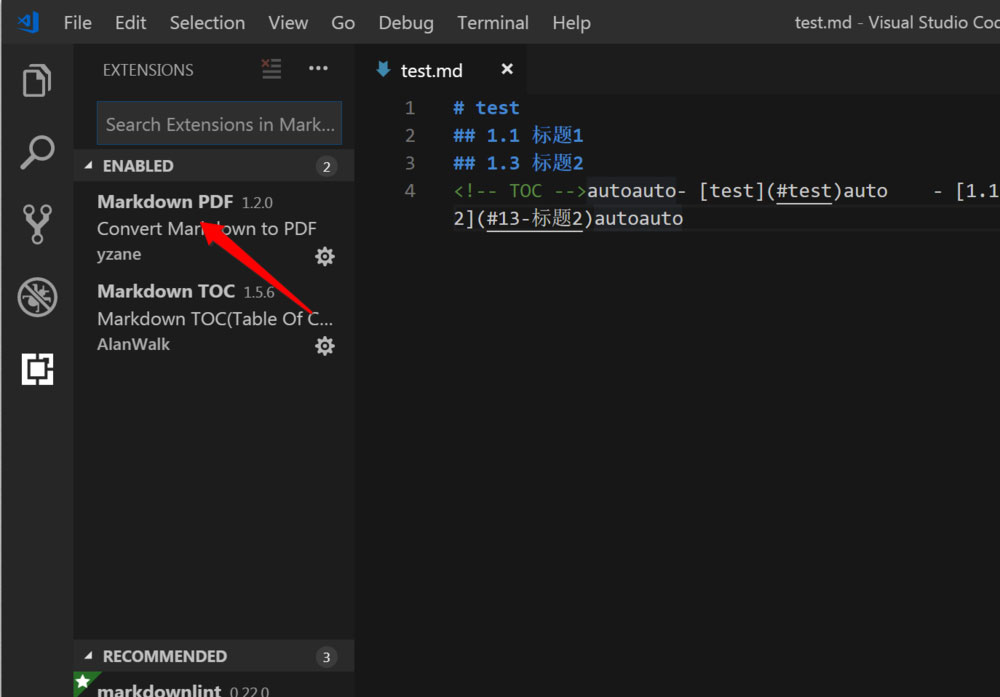
首先新建一个测试文档:点击顶部菜单栏【File】→【New File】,保存为test.md;随后进入扩展市场(快捷键Ctrl+Shift+X),搜索并安装广受好评的“Markdown PDF”插件——该插件基于Puppeteer内核,支持CSS样式定制、目录生成与中文字体渲染,是当前VSCode生态中最稳定可靠的Markdown转PDF方案。
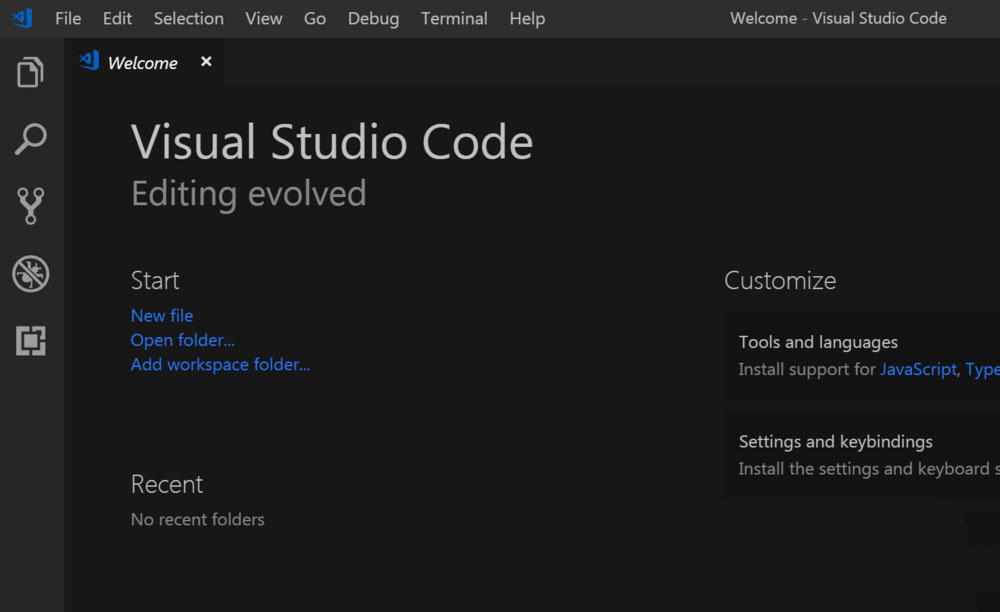
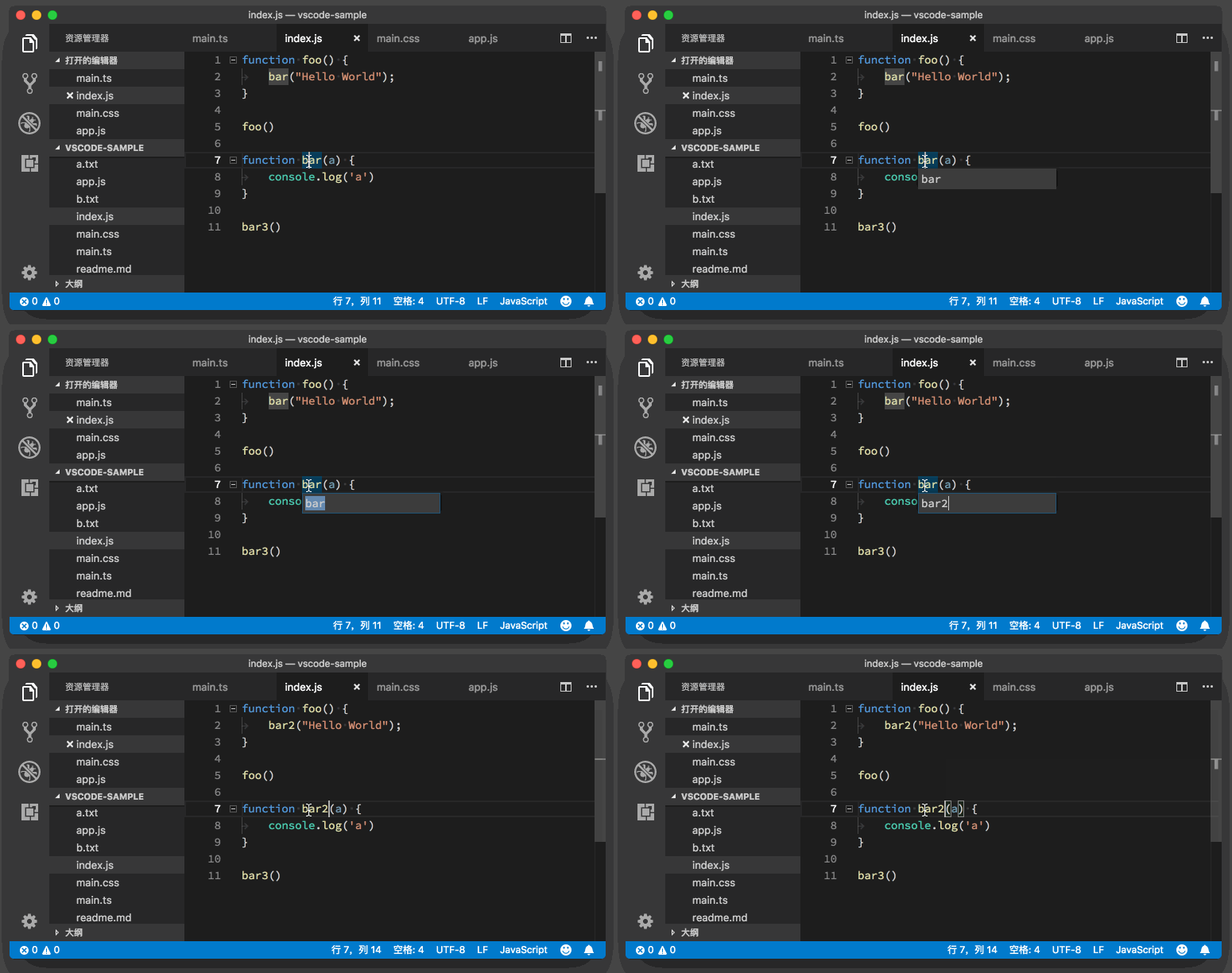
VSCode界面截图:左侧资源管理器中显示新建的test.md文件,右侧为正在编辑的Markdown内容

插件配置与常见问题应对

插件安装完毕后需重启VSCode以激活全部功能。接着在test.md编辑区右键,即可看到醒目的【Export to PDF】选项——点击即触发后台渲染流程。若首次使用时弹出“Failed to download Chromium”错误提示,无需慌张:这是插件自动下载无头浏览器Chromium失败所致,可手动配置国内镜像源或通过命令行执行npm install puppeteer --chromium-download-host=cnpmjs.org快速修复。
VSCode扩展面板界面:搜索栏输入'markdown pdf',显示已安装的Markdown PDF插件卡片,版本号清晰可见

成果验证与路径定位技巧

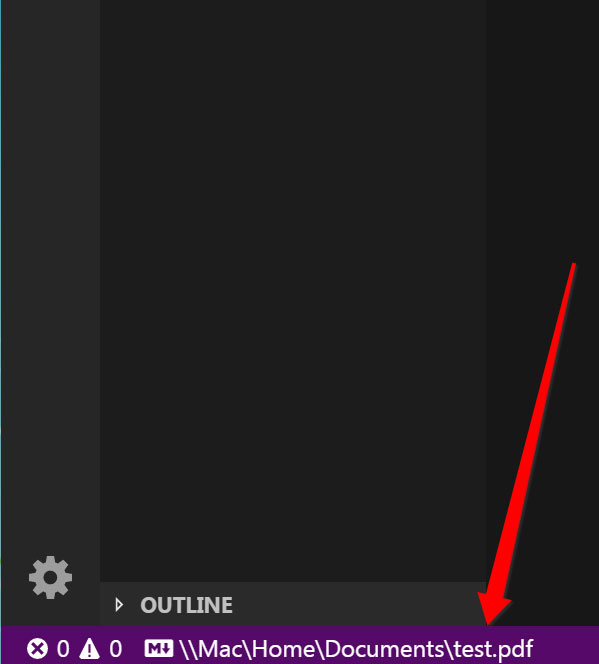
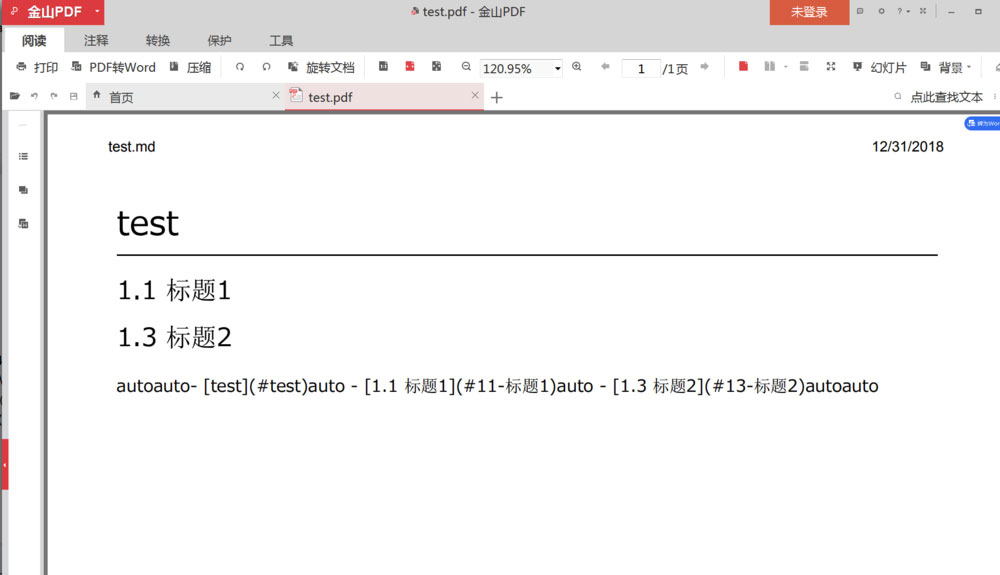
导出成功后,VSCode左下角状态栏会实时显示生成的PDF完整路径(例如:./test.pdf),支持一键打开或复制路径。双击PDF文件即可用系统默认阅读器查看——标题层级、代码块高亮、表格边框、数学公式(配合KaTeX)等Markdown核心元素均被精准还原,中文字体显示清晰无乱码,完全满足技术文档交付标准。
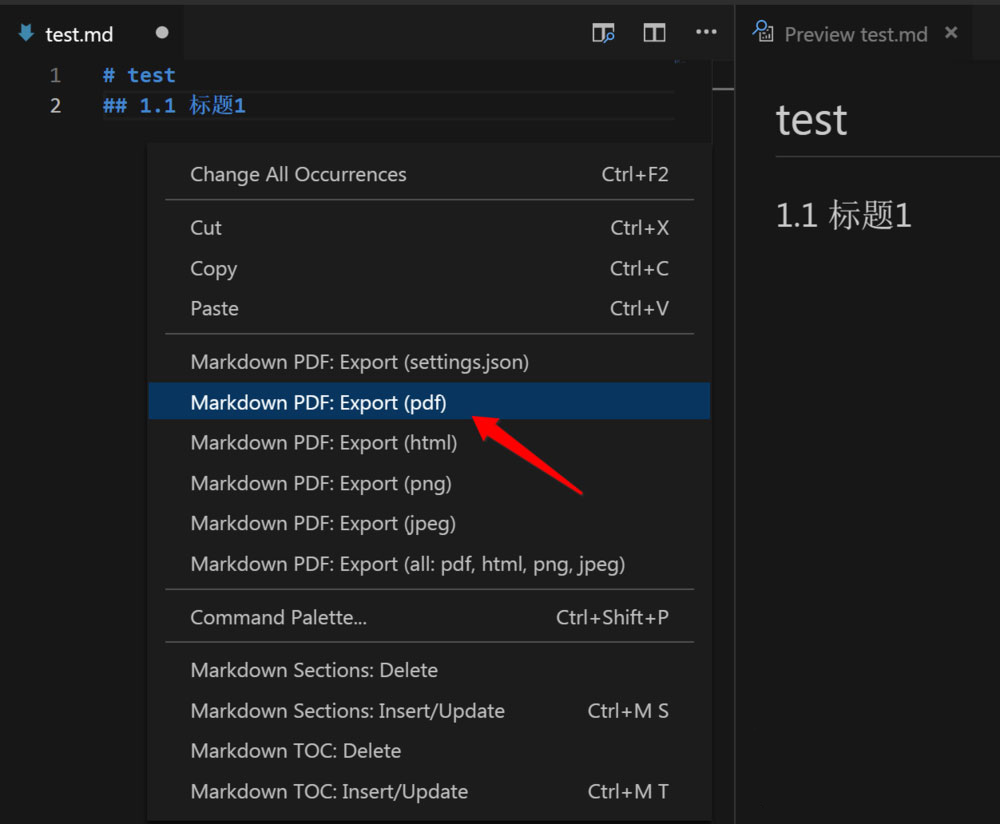
VSCode编辑窗口右键菜单特写:高亮显示‘Export to PDF’选项,鼠标悬停时出现蓝色背景提示

错误提示弹窗截图:红色醒目字体显示‘Failed to download Chromium’,下方附带简要说明文本

VSCode底部状态栏特写:绿色成功提示文字‘Exported to ./test.pdf’,路径可点击跳转

PDF阅读器界面截图:左侧为VSCode导出的test.pdf文档预览,展示含标题、列表与代码块的规范排版效果

卧牛玩

陌生来电要警惕,分享屏幕别随意,未知链接不点击,个人信息不透露,转账汇款多核实,骗局千万要记牢。
有效预防诈骗,请安装国家反诈中心APP!