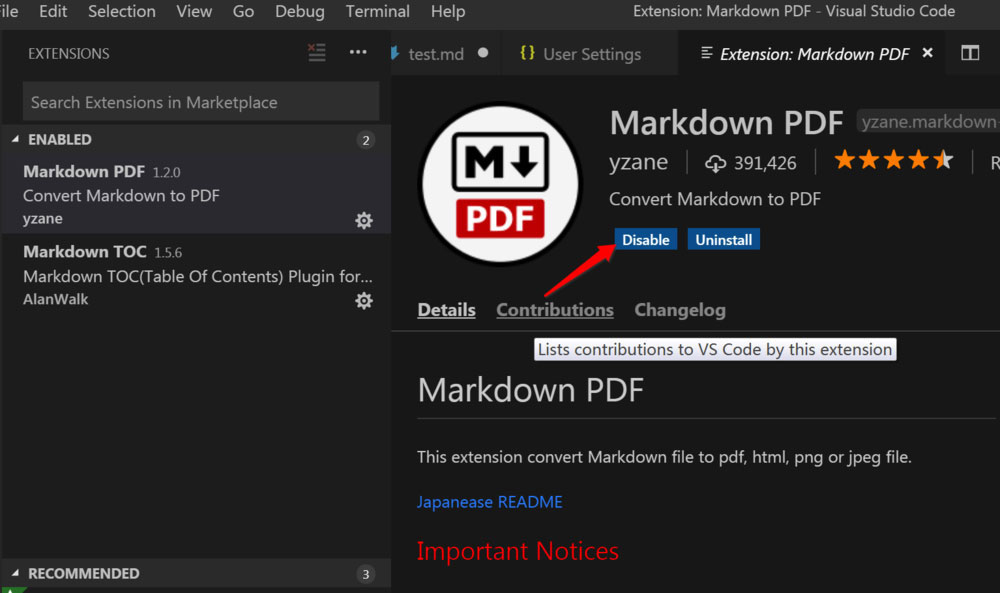
问题背景与插件定位
作为开发者高频使用的轻量级编辑器,
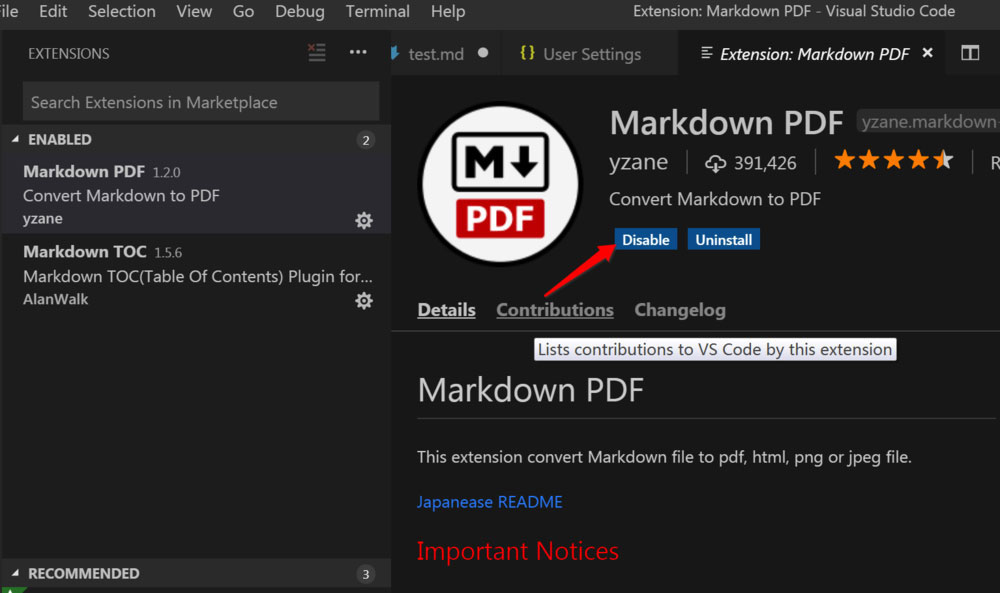
复现步骤与典型报错特征
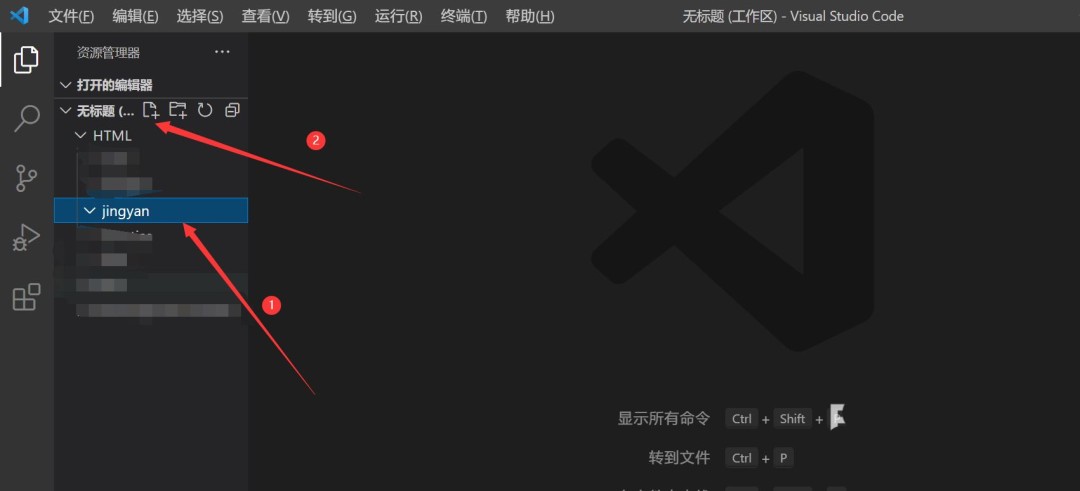
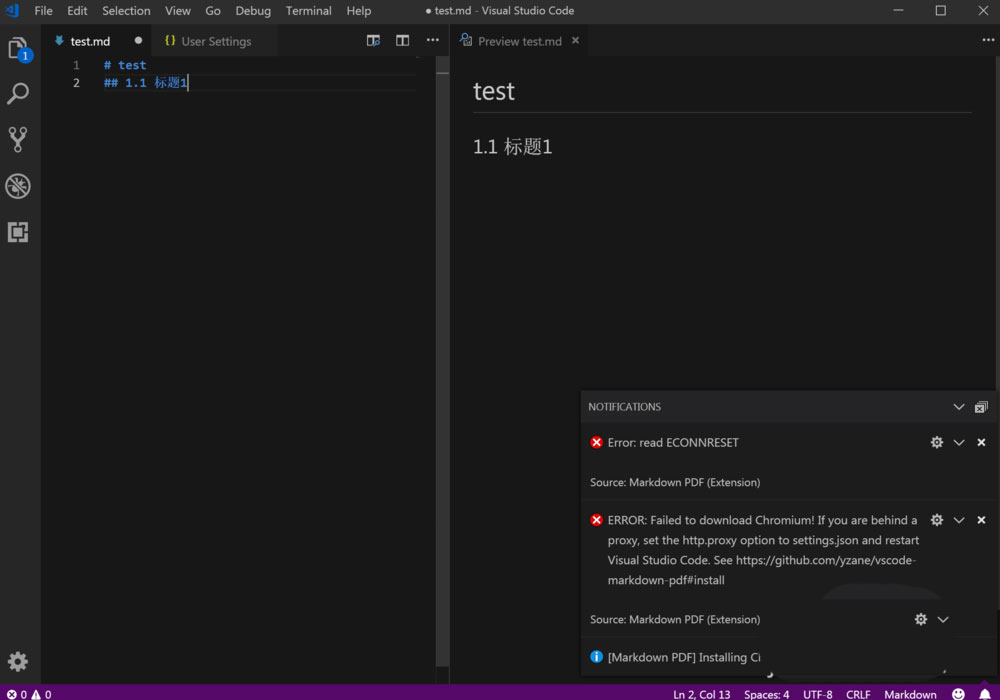
问题可稳定复现:新建test.md文件后,右键调用导出功能,系统短暂响应后即弹出红色错误提示框,内容多为“Failed to launch chrome”或“executablePath is not configured”,同时控制台显示Exit code: 1等异常终止码。该现象并非偶发,而是因插件底层依赖Chrome浏览器内核进行HTML转PDF渲染所引发的典型环境配置缺失问题。
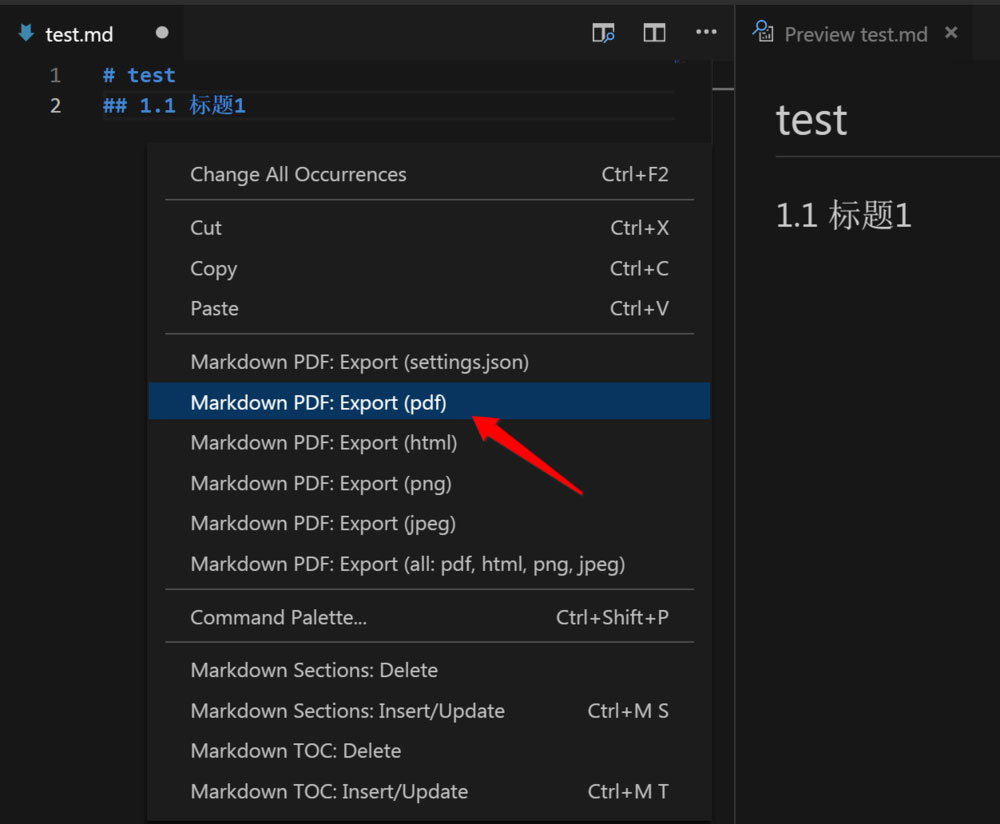
核心解决路径:精准配置Chrome可执行文件路径
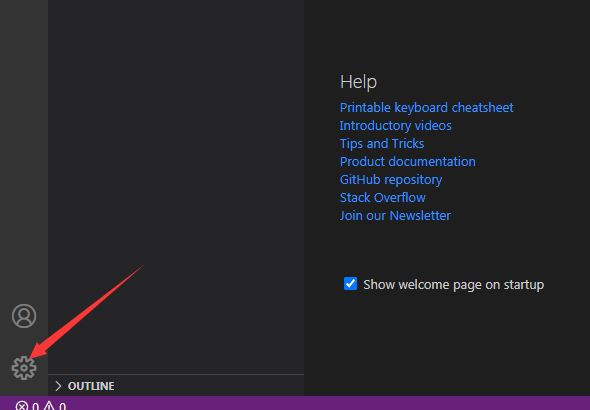
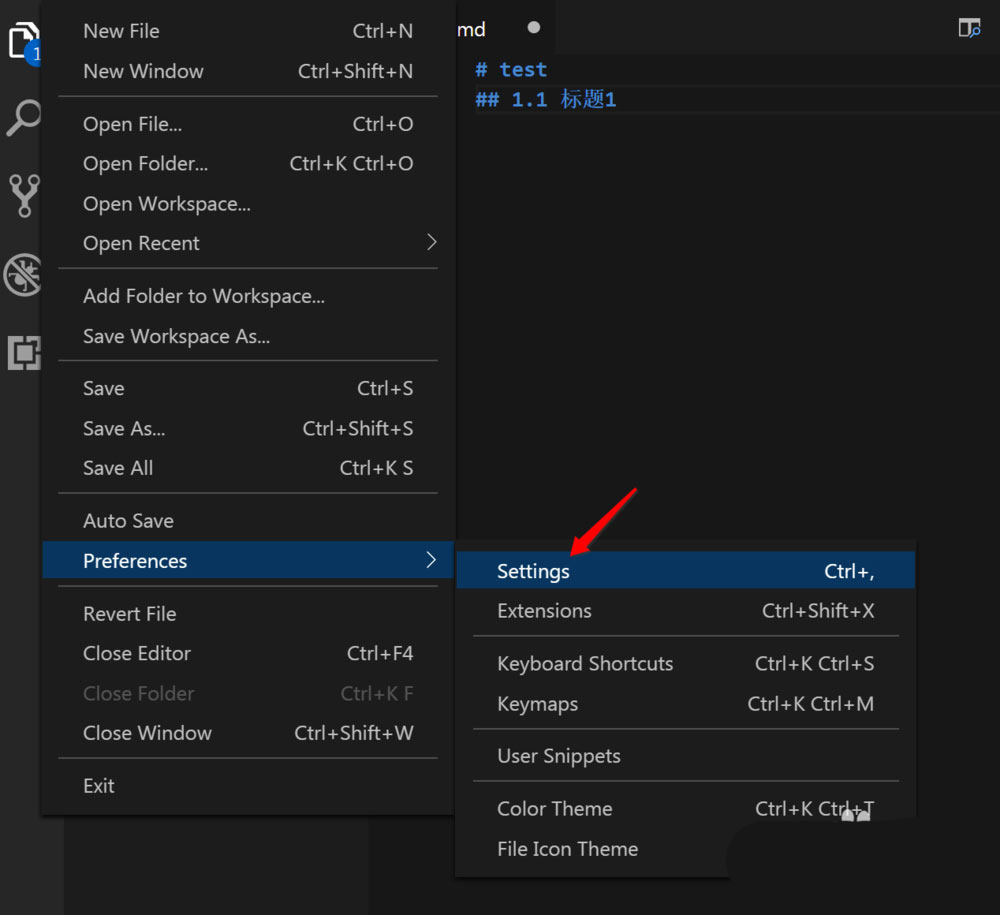
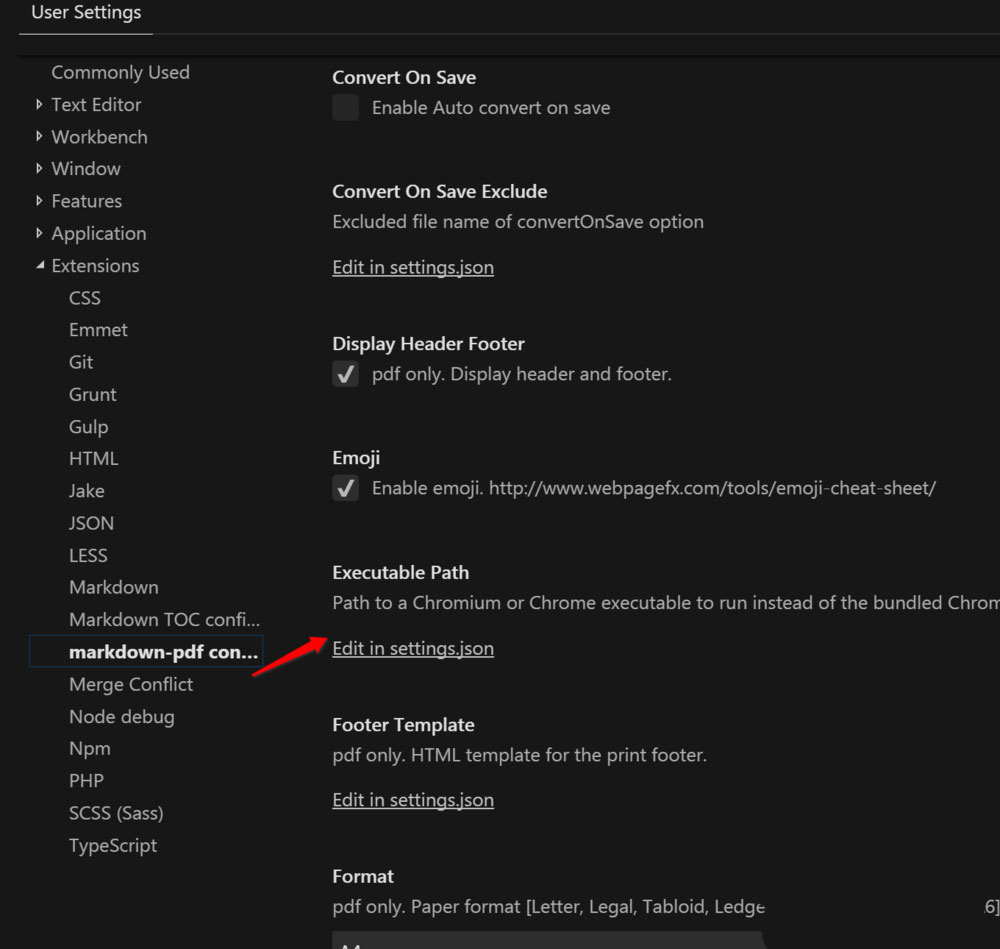
根本解法在于显式指定Chrome浏览器安装路径。需进入VSCode设置界面,通过JSON模式手动注入配置项:首先打开【文件→首选项→设置】,在搜索栏输入“markdown-pdf executable”,点击“在settings.json中编辑”链接;随后在用户配置区(USER SETTINGS)新增一行代码,将"value"替换为本地Chrome.exe的实际绝对路径——注意使用双反斜杠转义,例如:"markdown-pdf.executablePath": "C:\\Program Files (x86)\\Google\\Chrome\\Application\\chrome.exe"。此路径必须指向chrome.exe而非快捷方式或其它浏览器进程。
验证与收尾操作
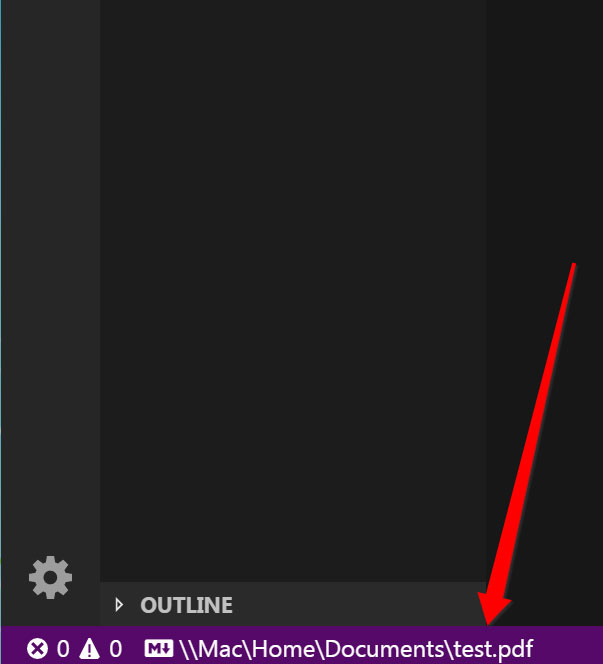
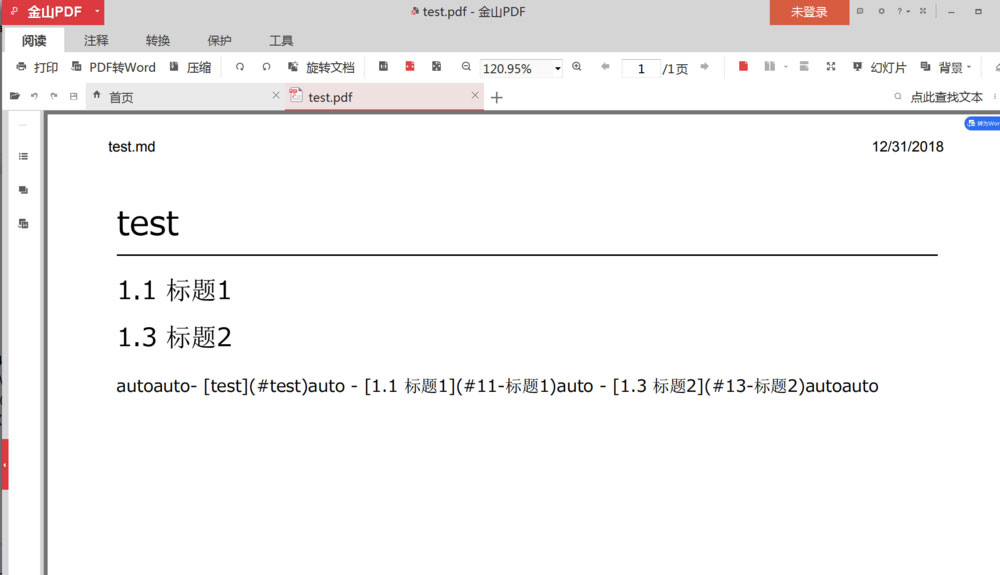
完成路径配置后,必须**完全退出并重启VSCode**(非仅重载窗口),以确保新配置被插件初始化模块正确加载。重启后再次对test.md执行右键导出操作,系统将自动调用Chrome内核完成无头渲染,最终生成格式规范、样式保留的PDF文档,且页眉页脚、代码块高亮、数学公式等Markdown增强特性均完整呈现。
关键注意事项与兼容性提醒
需特别强调:该方案严格依赖本地已安装**Google Chrome正式版**(非Chromium或其他衍生版本),Edge、Firefox等浏览器无法替代;若系统未预装Chrome,须先行下载安装最新稳定版。此外,企业环境中若Chrome被策略禁用或路径受权限限制,建议联系IT部门开放执行权限,或改用插件提供的Puppeteer离线包方案(需额外配置npm环境)。