Particular粒子灯光效果全解析:新手也能秒变高手
在影视特效和动态图形设计中,Adobe After Effects搭配Particular插件能创造出令人惊叹的视觉效果。其中,粒子灯光效果是许多设计师想要掌握的核心技巧之一。本文将为你详细讲解如何利用Particular插件打造炫酷的粒子灯光效果,即使是零基础的新手也能轻松上手。
第一步:创建基础图层并添加Particular效果
打开After Effects后,首先需要新建一个纯色图层作为粒子效果的基础载体。随后,在效果菜单中找到Trapcode Particular插件,并将其应用到刚刚创建的纯色图层上。此时,你会看到默认的粒子系统已经生成,为后续的灯光绑定打下基础。

第二步:设置发射器控制类型为灯光
进入效果控制面板,找到Particular的参数设置区域。在“Emitter”(发射器)选项卡下,将“Control Type”(控制类型)从默认设置更改为“Light”(灯光)。这一步是实现粒子受灯光控制的关键,确保粒子能够根据灯光的变化做出动态反应。

第三步:创建专属灯光图层
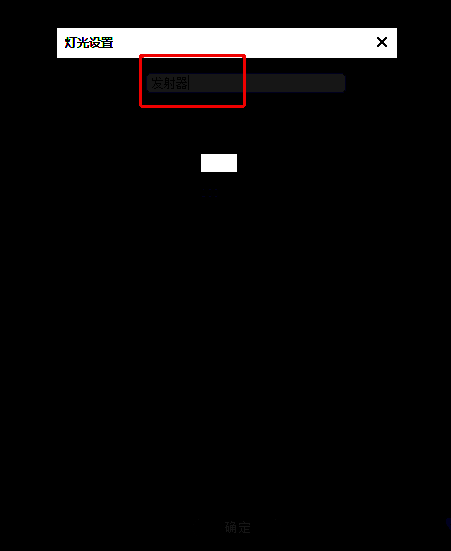
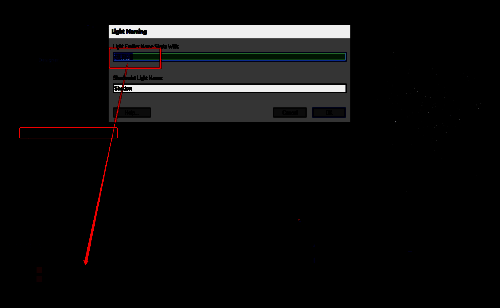
接下来,在时间轴空白处右键点击,选择“New > Light”(新建 > 灯光),创建一个新的灯光图层。为了便于识别与管理,建议将该灯光图层重命名为“发射器”,以便后续操作时快速定位。
第四步:绑定灯光与发射器
完成灯光图层的创建后,回到Particular的效果控制面板。此时你会发现,“Emitter Light”(发射器灯光)选项已可选择。点击下拉菜单,选择之前创建的“发射器”灯光图层。特别注意的是,灯光名称必须与灯光图层的名称完全一致,否则会导致绑定失败。
总结:掌握核心技巧,释放创意无限可能
通过以上四个步骤,你已经成功使用Particular插件实现了粒子灯光效果的基本设置。这项技术不仅可以用于制作简单的光效,还能结合其他动画参数创造出更加复杂的视觉奇观。无论是广告片头、MV特效还是UI动效,粒子灯光都能为你的作品增添一抹亮眼的色彩。


























