Adobe Reader XI高亮注释怎么用?超详细图文教程来了!

发布时间:2025-07-25 08:52:44阅读:96093
  • Adobe Reader XI PDF阅读器2026正版下载 - 卧牛玩
    Adobe Reader XI PDF阅读器:专业级PDF解决方案作为全球领先的文档处理工具之一,Adobe Reader XI PDF阅读器凭借其强大的功能和稳定的性能,成为众多企业和专业人士日常工作不可或缺的软件。无论是查阅、注释还是转
    系统工具大小:54.05MB更新时间:2025-07-18
    版本: 电脑版
    立即下载

软件功能简介

Adobe Reader XI作为一款广受用户信赖的PDF阅读与编辑工具,凭借其稳定性能和丰富实用的功能,长期占据文档处理软件的重要地位。无论是查看、批注还是分享PDF文件,它都能提供流畅高效的使用体验,尤其适合办公、学习等多场景需求。

开启注释工具的方法

要在PDF文档中进行高亮标注,首先需要激活注释功能。点击软件界面右上角的“工具”按钮,系统将展开一系列可选操作菜单,从中选择“注释”功能即可进入批注模式。
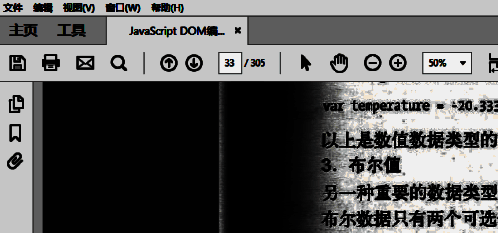
Adobe Reader XI界面右上角的工具按钮位置示意图

使用高亮笔标记重点内容

成功开启“注释”工具后,用户可以在顶部工具栏中找到“高亮笔”选项。选中该工具后,只需用鼠标拖动选中需要强调的文字部分,即可实现高亮显示,帮助快速标记关键信息。
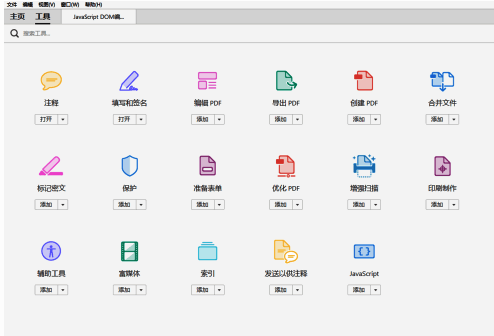
Adobe Reader XI中注释功能的开启界面截图

自定义高亮笔样式设置

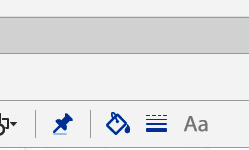
为了满足个性化标注需求,用户还可以对高亮笔的颜色、透明度等属性进行调整。相关设置位于顶部工具栏右侧的笔属性面板中,操作直观便捷,让每一次标注都更加清晰醒目。
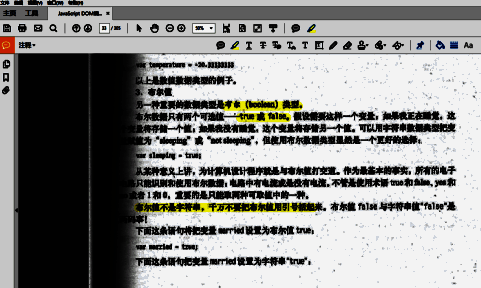
高亮笔工具在工具栏中的位置及启用状态

高亮笔属性设置面板,展示颜色与样式选项

卧牛玩

陌生来电要警惕,分享屏幕别随意,未知链接不点击,个人信息不透露,转账汇款多核实,骗局千万要记牢。
有效预防诈骗,请安装国家反诈中心APP!