问题背景:单击放大功能为何让人困扰
在使用
操作入口:从菜单栏进入偏好设置
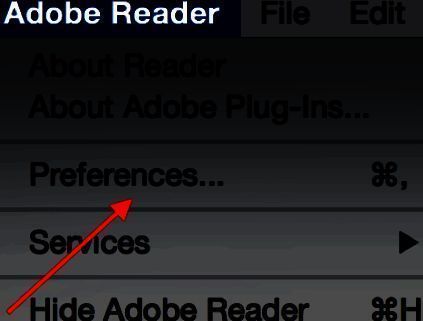
首先启动Adobe Reader XI,并打开任意一份PDF文件作为演示样本。接着,点击软件界面左上角的“Edit”(编辑)菜单,在下拉选项中选择“Preferences...”(偏好设置),这是调整各类操作行为的核心配置入口。
功能定位:进入通用设置选项
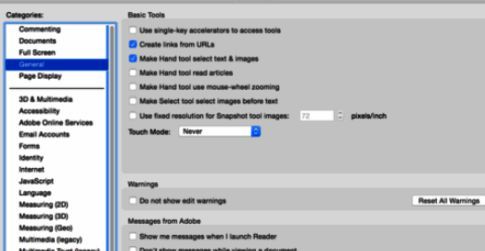
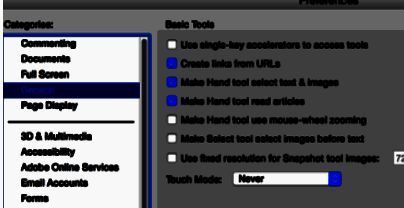
进入偏好设置窗口后,左侧会列出多个分类选项。找到并点击“General”(通用)类别,这是控制基础交互行为的关键区域,包括启动行为、界面语言以及手型工具逻辑等设置项。
关键开关:禁用自动放大触发机制
在右侧设置面板中,向下滚动找到“Make Hand Tool read articles”这一选项。该功能的作用是:当启用时,用户单击文档区域会自动切换至放大视图以便阅读文章内容。要关闭单击放大行为,只需取消勾选此选项前的复选框即可。
保存设置:完成关闭并验证效果
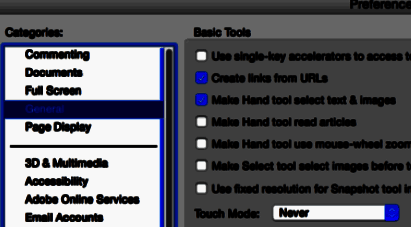
修改完成后,点击窗口底部的“OK”按钮保存更改。重新回到PDF阅读界面,尝试点击文档内容区域,此时手型工具将不再触发自动放大,点击操作仅用于移动视图或选择文本,实现真正的精准控制。若未来需要恢复该功能,可按相同路径重新启用该选项。