Adobe Premiere Pro功能解析
Adobe Premiere Pro,简称Pr,作为业界领先的视频编辑软件,以其强大的功能和易用性深受广大创作者喜爱。对于许多用户来说,如何高效地批量添加过渡效果仍是亟待掌握的技能。
快速设置默认过渡效果
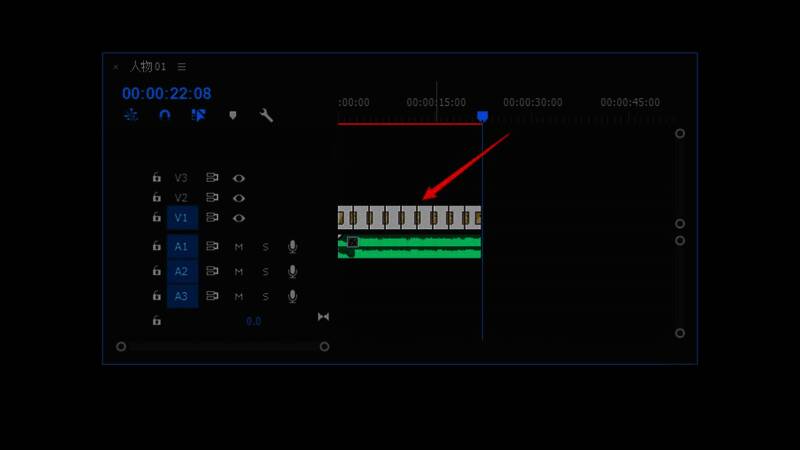
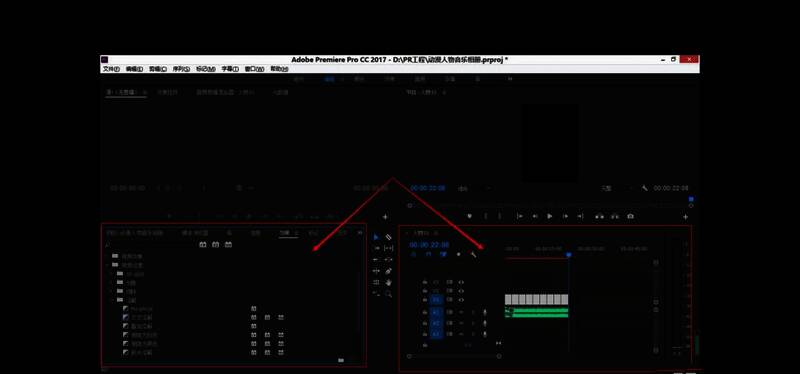
首先我们需要打开【项目面板】与【时间轴面板】,如图中红框区域所示,这是进行后续操作的基础界面。
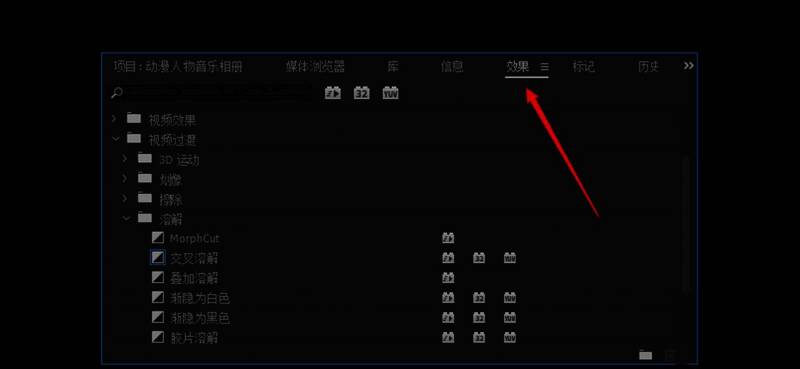
在【项目面板】左侧找到并点击【效果】选项,随后展开【视频过渡】分类,选择【溶解】子项,在众多选项中可以看到【交叉溶解】周围有一个蓝色边框,这表示它已被设为默认过渡效果。
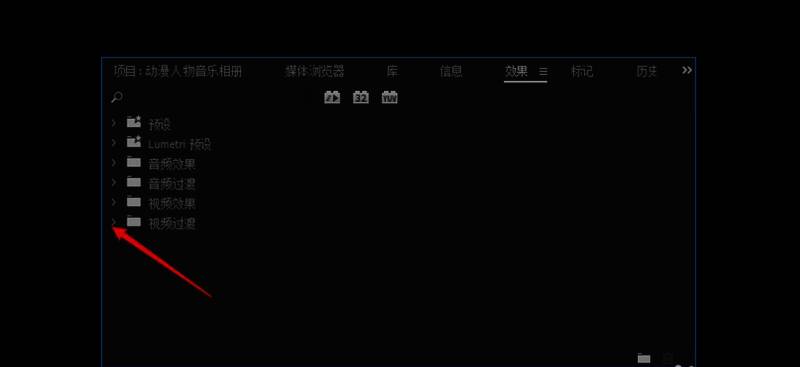
一键批量应用过渡
接下来切换至【时间轴面板】,按住鼠标左键拖动以全选所需处理的照片或视频素材。

同时按下快捷键【Ctrl+D】,此时每个素材的开头和结尾都会自动加上之前设定好的【交叉溶解】过渡效果。
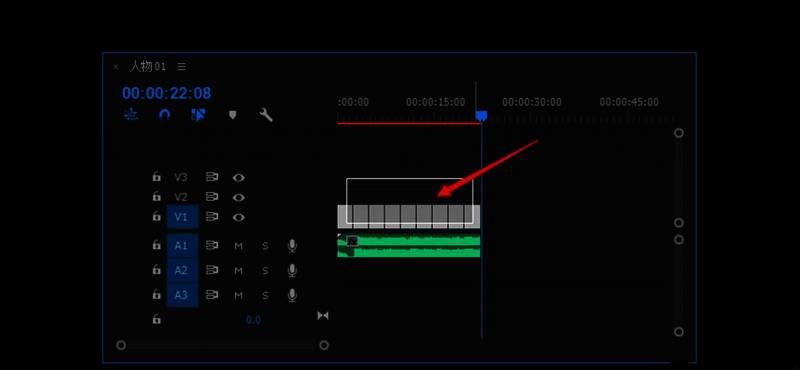
自定义调整过渡参数
完成上述步骤后,您还可以通过点击菜单栏【编辑】→【首选项】→【时间轴】来进一步调节过渡效果的持续时间等参数,从而满足不同场景的需求。