软件功能介绍
立体化工具操作步骤详解
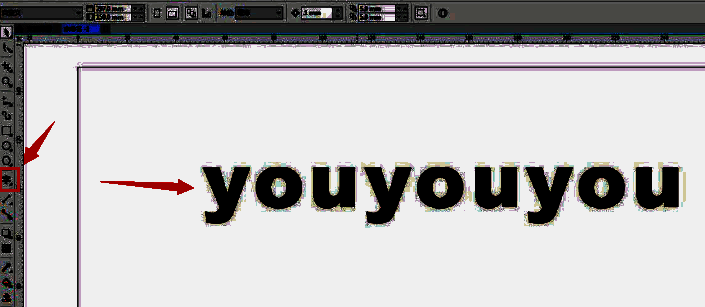
首先,在打开的CorelDRAW界面中选择文字工具,并输入一组英文字母作为示例对象。这一步是构建立体化效果的基础,确保文字清晰可见,便于后续编辑。
添加轮廓并进行拆分处理
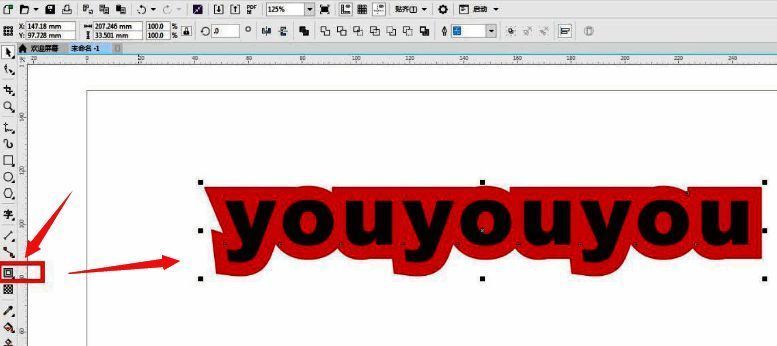
接下来,找到工具栏中的轮廓工具按钮,为刚刚输入的文字添加一条红色的外轮廓线。这样可以让文字在立体化之后更具层次感和视觉辨识度。随后按下快捷键Ctrl+K将文字与轮廓进行拆分操作,并删除原始文字部分,仅保留带有颜色的轮廓形状。
应用透视与立体化设置
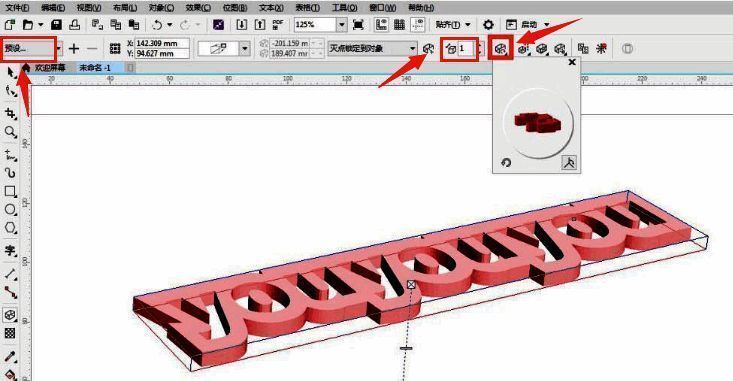
完成拆分后,可以对轮廓图形施加透视变形效果,使其看起来更加自然生动。最后一步则是点击立体化工具选项,根据需求调整预设参数以及深度值,并通过旋转角度来定制最终呈现的三维视角。