专业矢量设计中的页面管理需求
作为一款历史悠久且广受设计师青睐的矢量图形软件,
快速添加新页面的便捷方式
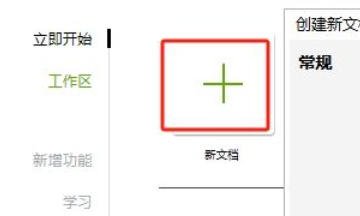
在进行多页设计时,第一步往往是创建足够的页面空间。用户可通过点击页面标签栏右侧的“+”按钮,一键插入新的空白页面;也可使用快捷键 Ctrl+Shift+N 实现相同操作,大幅提升操作效率。这种方式特别适用于需要即时扩展内容的设计场景。
批量插入并自定义页面位置
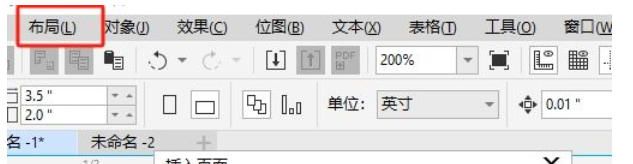
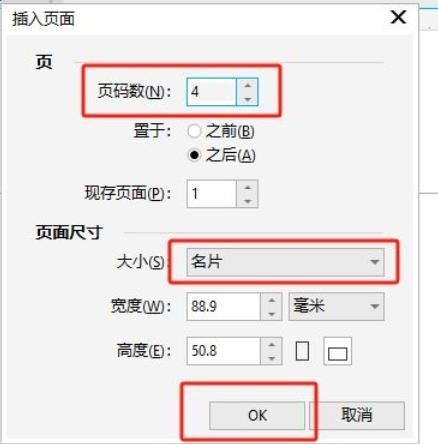
当项目需要一次性添加多个页面时,可进入“布局”菜单选择“插入页面”功能。在此界面中输入所需数量(例如一次性插入3页),并灵活指定插入位置——支持在当前页前、后或整个文档末尾添加,满足不同排版逻辑的需求,尤其适合章节式文档的构建。
自由调整页面顺序的操作技巧
完成初步排布后,常需对页面顺序进行优化。直接拖动页面标签即可实现重新排序,直观又高效。此外,选中目标页面后按 Alt+↑ 或 Alt+↓ 键,还能逐页上下移动,实现更精细的位置控制,非常适合微调图文流程。
精准删除多余页面的方法
对于不再需要的页面,右键点击对应页面标签后选择“删除页面”即可移除;也可以先选中页面,再按下 Delete 键确认删除。系统会弹出提示框防止误操作,确保文档安全性,是清理冗余内容的可靠手段。
统一页面尺寸与打印参数设置
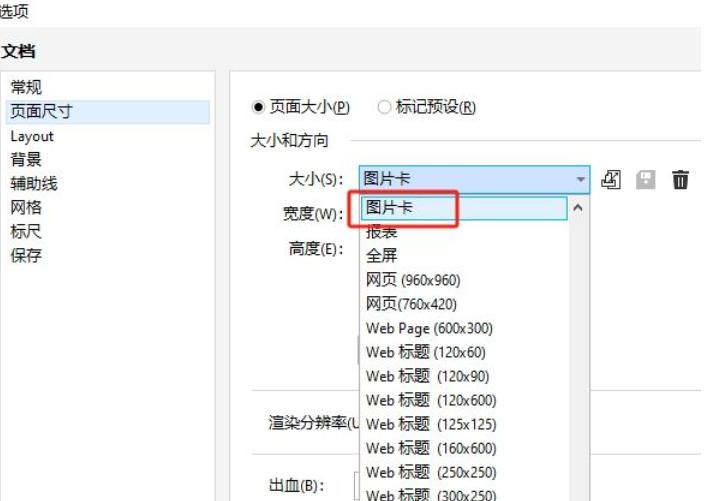
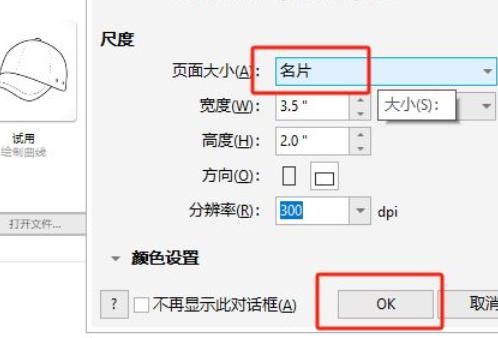
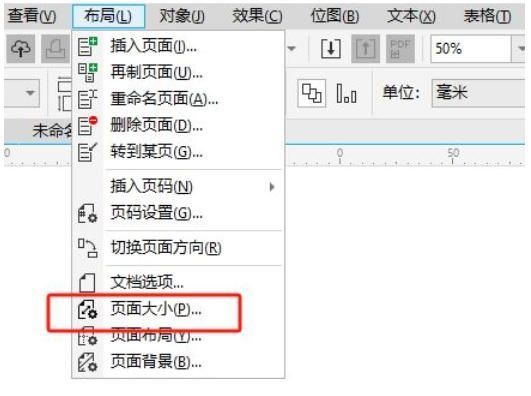
为保证整体一致性,可在“布局”→“页面设置”中统一调整所有页面或指定范围(如“2-5页”)的尺寸。例如将A4改为A3时,勾选“保持宽高比”可避免元素变形。同时可设定出血值(通常为3mm,适用于印刷品)、页面背景色及辅助网格,增强排版精确度。
利用主页面实现版式自动化
提高多页设计一致性的核心在于“主页面”功能。点击页面标签下方的“主页面”标签,可在此设计LOGO、页眉页脚、页码等通用元素。随后在普通页面中右键 → 页面设置 → 主页面,从下拉列表中选择已定义的主页面模板。还可通过“页面样式”功能快速应用已有版式,真正实现一次设计、全局复用,极大减少重复劳动。