专业绘图工具CorelDRAW的实用技巧
CorelDRAW作为一款广受设计师青睐的专业图形设计软件,其强大的绘图功能不仅可以用于商业设计,还能轻松应对如绘制国旗平面图这类细节性操作。对于初学者来说,掌握其基本绘图逻辑和辅助工具的使用,是完成精准绘图的关键。
设置精确绘图起点与基础矩!形框架
在开始正式绘制前,首先需要打开CorelDRAW软件,并利用标尺功能拖拽出辅助线,将绘图区域定位至标准坐标点(X:0,Y:0),确保后续操作的对齐精度。随后使用“矩!形”工具绘制一个144厘米×96厘米的矩形,作为国旗的基础轮廓。
启用贴齐功能提升对齐准确性
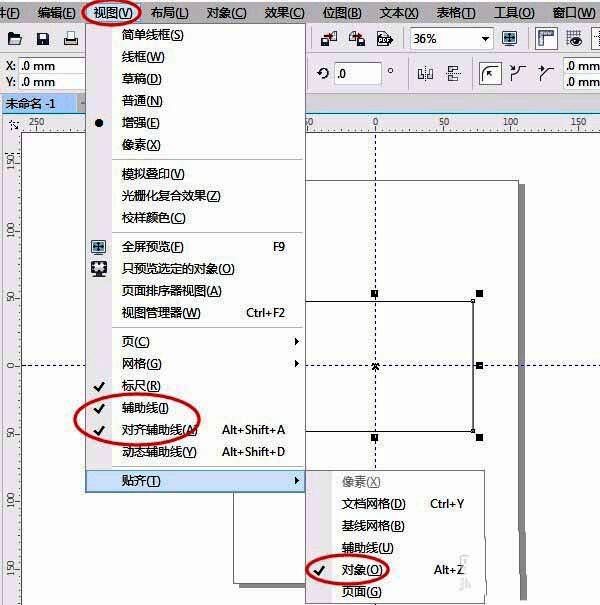
为了增强元素之间的对齐效果,建议开启“视图”菜单下的“对齐辅助线”与“贴齐对象”选项。这一步能有效避免手动拖动时产生的细微偏差,使图形布局更加规范、整齐。
构建网格系统辅助五星布局
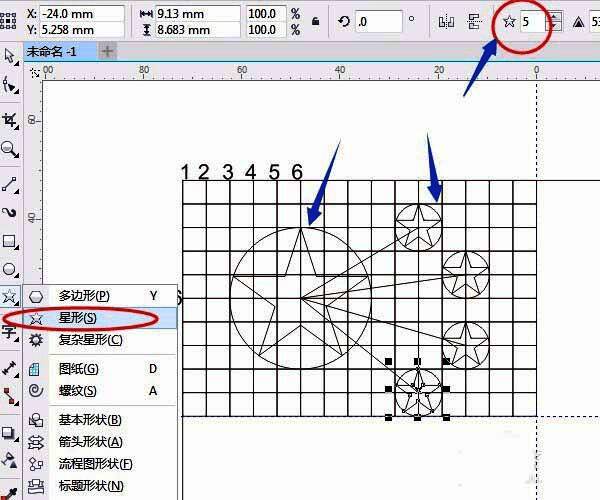
接下来,使用“图纸”工具创建一个15×10的网格结构,覆盖国旗矩形的四分之一区域,以此为五星图案的排列提供参考依据。网格系统是实现五星精确定位的核心工具。

绘制五角星并进行精细调整
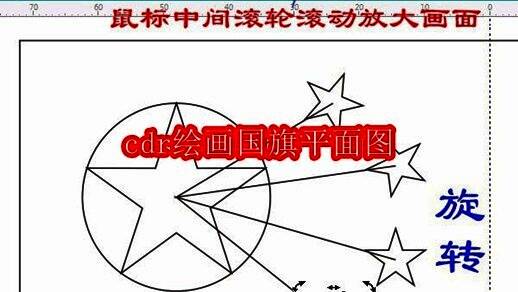
在网格交叉点处,利用“椭圆”工具结合快捷键组合(Shift+Ctrl)绘制出大小不一的正圆形,再通过复制功能制作多个小圆作为五角星的定位点。随后使用“星形工具”绘制主五角星及四个辅星,并对其进行旋转与角度微调,使其符合国旗标准。
清理冗余元素并填充颜色
完成五角星的布局后,需删除所有辅助圆形、线条以及不必要的图纸网格。接着使用“选择工具”框选所有五角星,并为其填充鲜艳的黄色,以突出五星在红色背景上的视觉效果。

最终收尾打造完整国旗图案
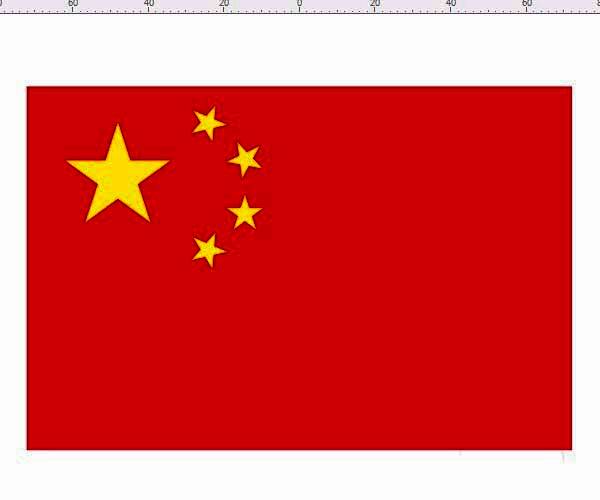
最后一步是清除所有辅助线与多余文字,确保画面干净整洁。同时将国旗矩形主体填充为鲜艳的红色,从而完成整幅国旗平面图的绘制工作,呈现出一幅比例准确、色彩鲜明的官方标准国旗图案。