高效排版必备技能:掌握CorelDRAW文字拆分技巧
在平面设计工作中,CorelDRAW作为一款功能强大的矢量图形设计软件,广泛应用于广告、包装与品牌视觉创作。其中,“拆分文字”是一项极为实用的功能,尤其适用于需要对每个字符进行独立调整的场景,如字体变形、色彩渐变或动画预设前的图层分离。许多新手设计师尚未熟练掌握这一操作,本文将为你详细解析如何在CorelDRAW中快速且准确地拆分文字,提升你的设计效率。
新建文档并输入目标文本
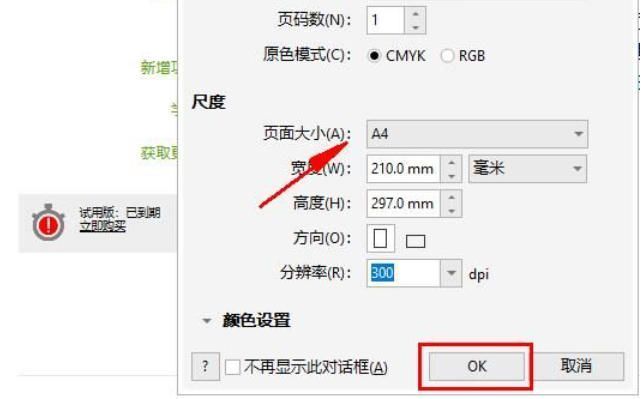
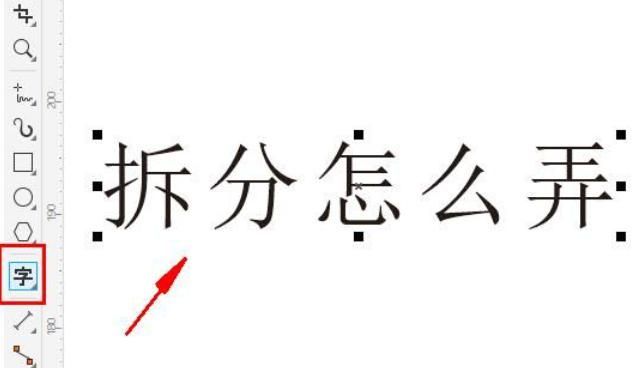
启动CorelDRAW后,首先通过快捷键 Ctrl+N 创建一个新文档,并根据项目需求自定义画布尺寸。接着,在工具栏中选择“文本工具”(快捷键 F8),在画布上点击并输入你想要拆分的文字内容,例如大写的“CORELDRAW”。此时的文字仍为整体文本对象,无法单独操控每个字母。
选中完整文本对象以准备拆分
确保当前仅选中你刚刚输入的文本对象,不要包含其他图形或元素。你可以通过鼠标框选或点击来确认选中状态,此时文字周围会出现一个虚线框,表示其处于可编辑状态。这一步是执行后续拆分命令的前提条件,避免因误选导致操作失败。
执行“拆分美术字”命令释放单个字符
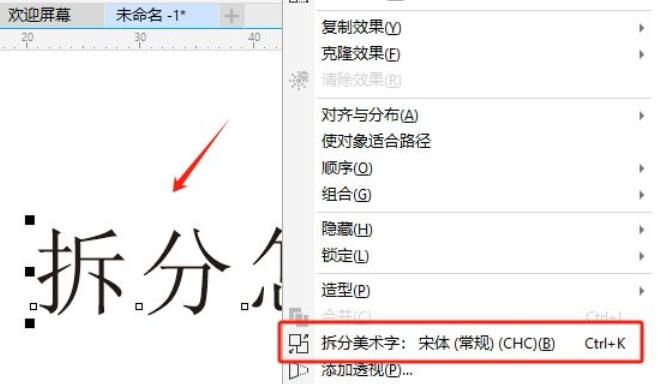
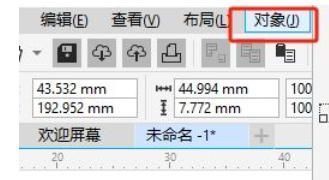
在顶部菜单栏中找到“对象”选项,点击下拉菜单并选择“拆分美术字”,或者直接右键点击选中的文字,在弹出的上下文菜单中选择相同命令。执行成功后,原本连贯的文本将被分解为多个独立的字符对象,每个字母都会拥有自己的黑色控制边框,表明它们已成为可独立操作的个体。
自由编辑拆分后的独立字符
完成拆分后,你可以像移动普通图形一样拖动任意一个字母,而其余字符保持原位不变。此外,若要修改某个字符的颜色,只需选中它,然后在右侧调色板或底部颜色栏中选择新颜色,变化仅作用于当前字符,不会影响整体文本。这种灵活性特别适合制作错落有致的标题效果或创意字体布局。
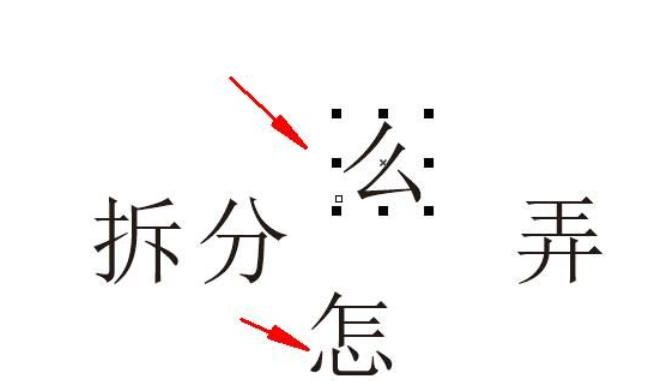
拆分前后对比与应用场景说明
拆分前,所有字符属于同一文本块,任何变换都将作用于整体;拆分后,每个字符成为独立对象,支持单独缩放、旋转、倾斜、着色甚至应用封套变形等高级操作。这一功能在LOGO设计、海报标题处理和动态图形前期制作中尤为关键,极大增强了视觉表现力与创作自由度。