Adobe Premiere Pro功能介绍
Adobe Premiere Pro作为一款广受专业剪辑师和视频创作者青睐的剪辑软件,凭借其强大的功能与灵活的操作,成为影视后期制作中的核心工具之一。对于许多刚接触Pr的新手用户来说,如何在时间线上进行视频素材覆盖操作可能还存在疑问。
视频素材覆盖详细步骤
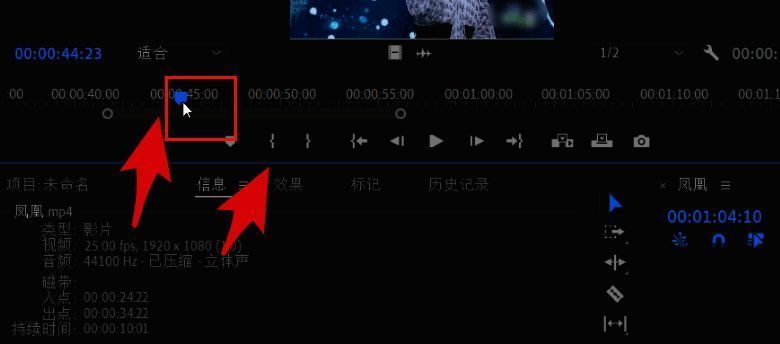
首先,在打开视频素材后,将时间线滑块移动到希望开始覆盖的位置,并点击标记入点按钮,以确定插入点。
设置视频时长
接下来,在播放指示器所处的时间位置上输入所需的视频时长,确保即将覆盖的片段长度准确无误。
拖动视频片段至时间轴
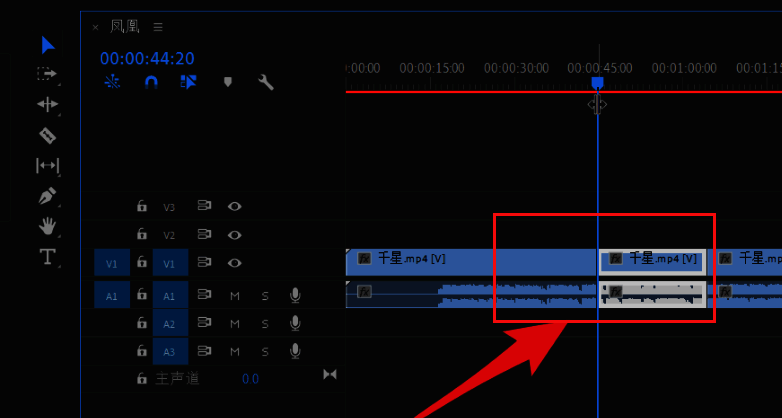
随后,找到与目标时长相匹配的视频片段,并将其拖拽至时间轴上需要替换的原始视频前方,准备进行覆盖操作。
完成覆盖操作
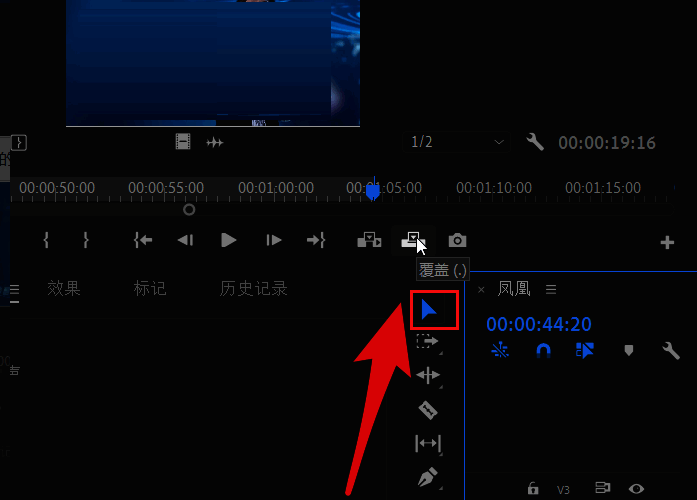
最后,点击时间轴面板左侧的“覆盖”按钮,即可完成整个视频素材的替换流程,使新片段无缝替代原有内容。