软件功能简介
Adobe Premiere Pro作为业界领先的视频剪辑软件,凭借其强大的编辑功能和直观的操作界面,深受专业剪辑师与视频爱好者的青睐。近期不少用户关注如何在时间轴中进行视频切换操作,本文将为大家带来一份清晰易懂的详细教程。
源监视器预览设置
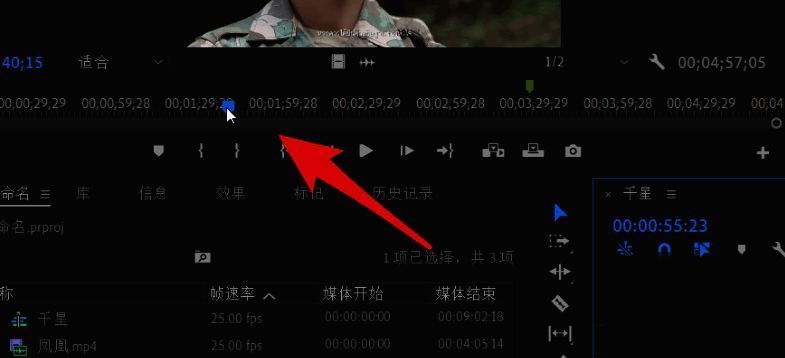
启动Pr软件后,首先用鼠标双击项目中的视频素材,系统会自动进入源监视器预览界面,方便后续精确选取所需片段。
使用剃刀工具切割片段
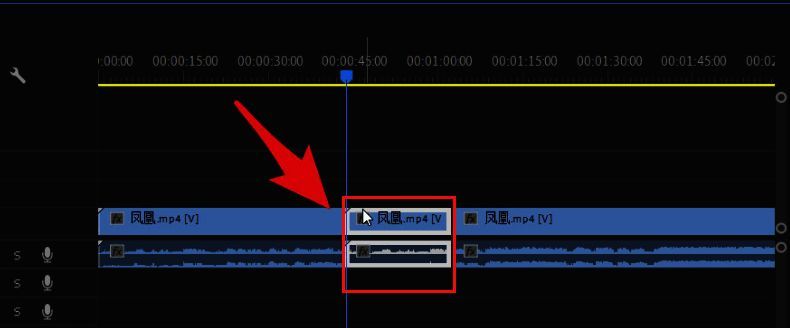
接着,在工具栏中选择剃刀工具,对时间轴上需要处理的视频片段进行精准切割,这是实现流畅切换的关键步骤。
完成视频片段替换
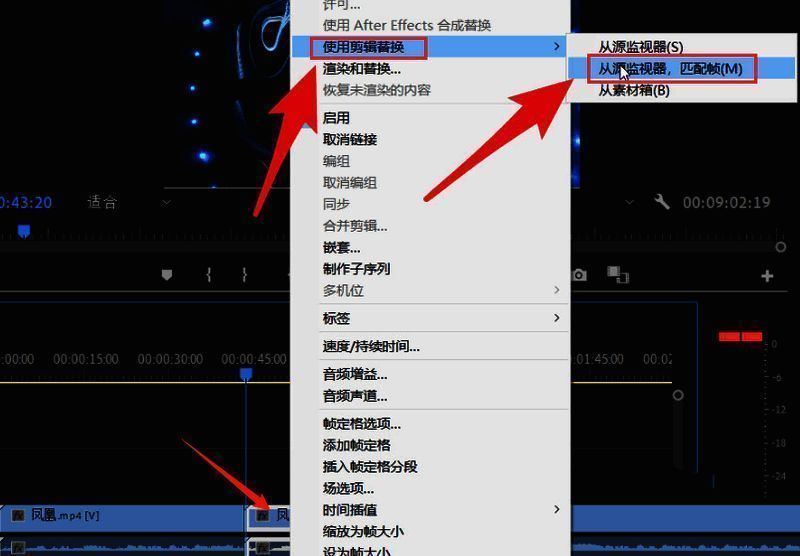
最后,选中已切割好的视频片段,点击鼠标右键打开子菜单,选择“剪辑替换”栏目下的“从源监视器匹配帧”按钮,即可完成视频切换操作。