Adobe Premiere Pro倒放视频处理
在使用Adobe Premiere Pro进行视频剪辑时,很多用户会尝试对视频设置倒放效果,但完成之后却不知道如何将其恢复为正常播放状态。本文将为大家详细介绍如何一步步操作来还原倒放视频,让你轻松掌握这个实用技巧。
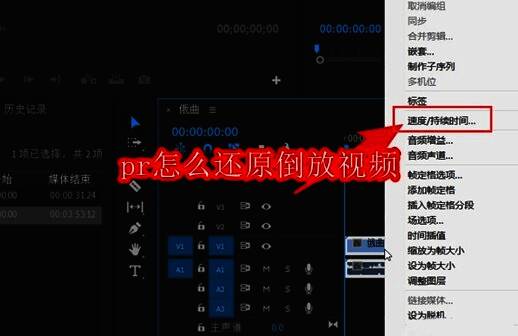
步骤一:打开速度/持续时间设置
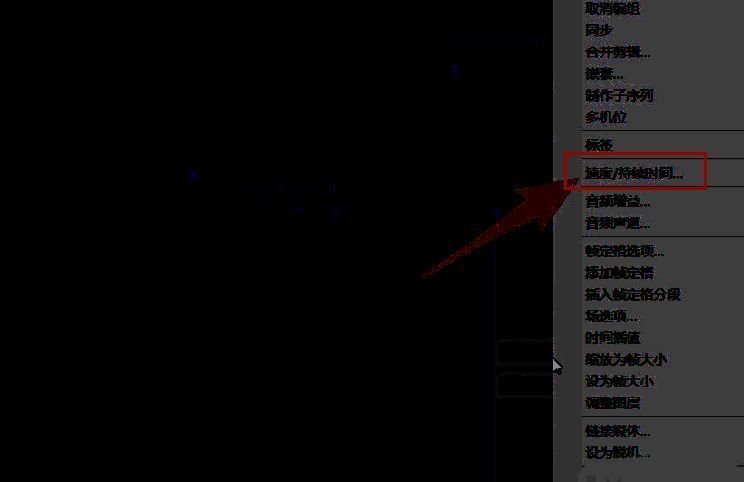
首先,将需要调整的视频素材拖入到时间轴轨道上,接着右键点击该视频片段,选择“速度/持续时间”选项,进入相关设置窗口。
步骤二:将速度调整为100%
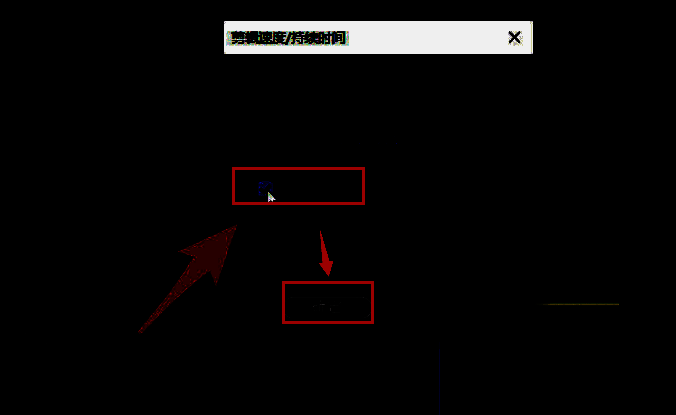
在弹出的速度设置窗口中,将当前速度值更改为100%,这样可以将视频恢复到原始正常播放速度的比例,避免因变速带来的异常播放效果。
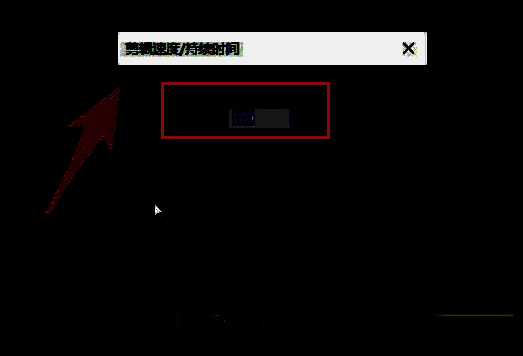
步骤三:取消勾选倒放按钮
接下来,在同一窗口中找到“倒放速度”选项,并取消其勾选状态。确认无误后,点击“确定”按钮保存设置,此时视频便会恢复为正常的正向播放模式。