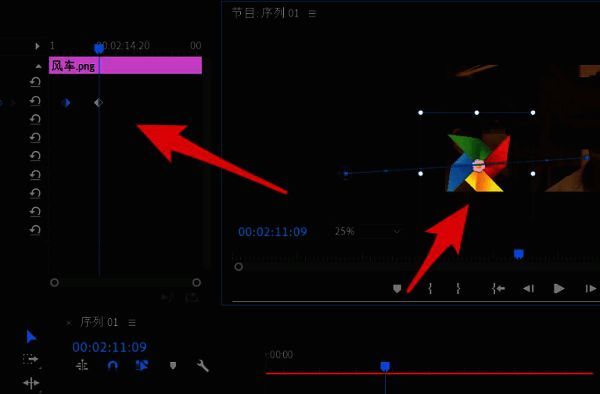
掌握边缘滑入动画技巧
在使用Adobe Premiere Pro进行视频剪辑与动画制作时,边缘滑入动画是一种非常实用的效果,能够让画面元素以自然流畅的方式进入画面,增强视觉表现力。许多用户对于如何实现这一效果还不太熟悉,下面将为大家详细介绍具体的操作步骤。
导入素材并放置时间轴
首先,打开Adobe Premiere Pro软件,导入所需的视频素材,并将需要添加动画的对象拖拽至时间轴面板中,为后续动画设置做好准备。

激活位置关键帧设置
接下来,在“效果控件”面板中找到“位置”属性,并点击其右侧的秒表图标,激活关键帧记录功能。这一步是实现边缘滑入动画的关键操作。
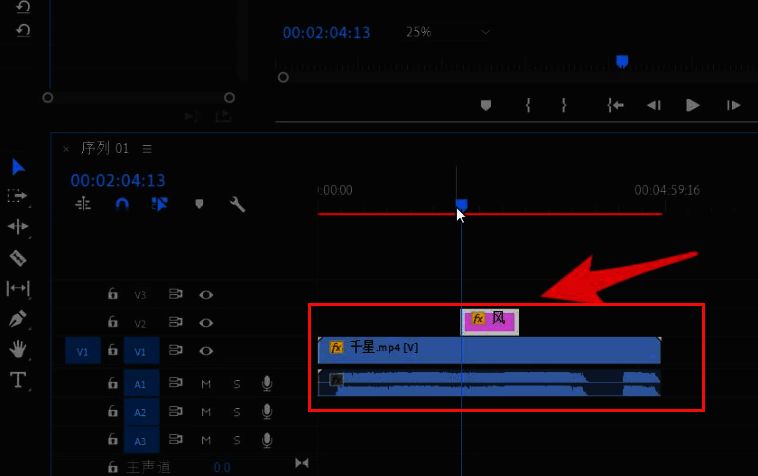
调整起始位置至画面外
将当前播放头移动到动画开始的时间点,然后将对象的起始位置调整到画面之外,使其初始状态不可见,为滑入效果做好铺垫。
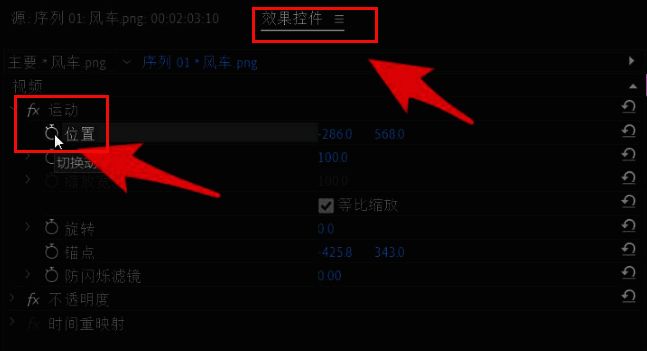
添加关键帧并拖动完成动画
最后,在时间轴上合适的位置添加新的关键帧,并通过拖动对象至画面内位置,完成边缘滑入动画的制作。播放预览即可看到流畅的滑入效果。