VS Code Markdown创作入门指南
作为开发者最青睐的轻量级代码编辑器之一,
一键安装MPE插件
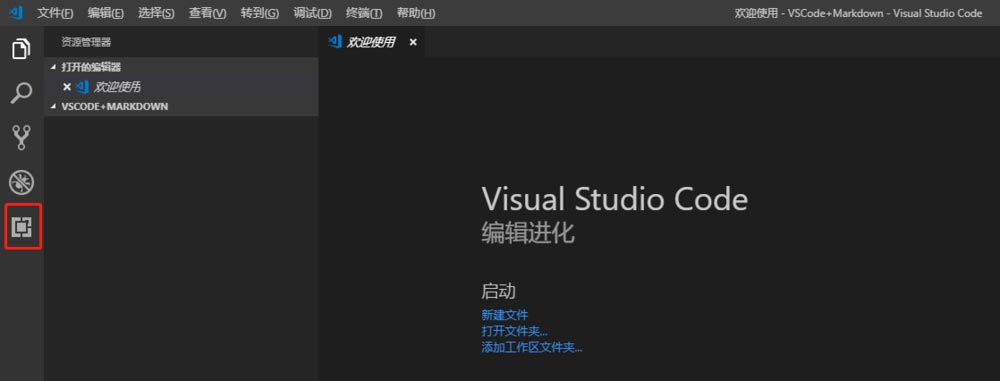
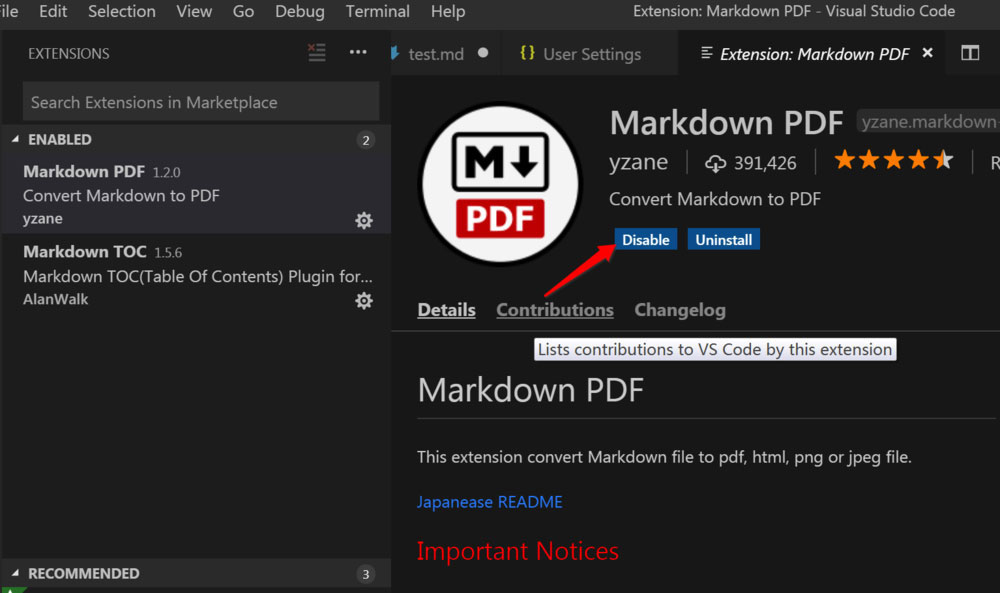
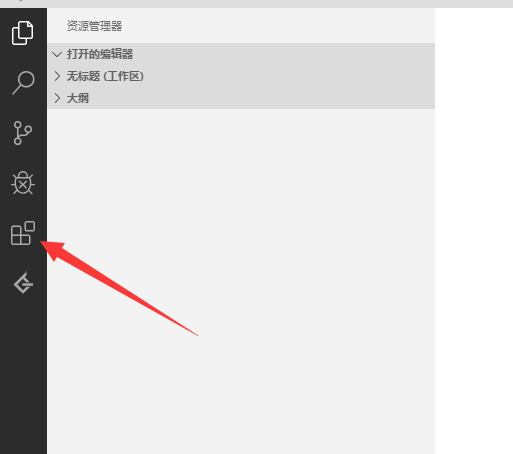
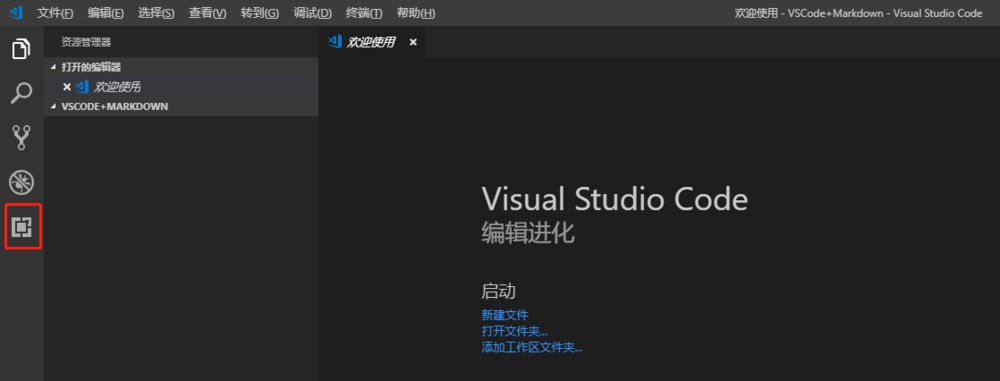
启动VS Code后,点击左侧活动栏中的扩展图标(Extensions),或使用快捷键Ctrl+Shift+X快速打开扩展市场;在搜索框中输入“Markdown Preview Enhanced”,定位到由Shd101wyy开发的官方插件(名称完整、作者认证、下载量超400万),点击“Install”按钮即可完成安装——整个过程无需重启编辑器,安装完毕后插件即刻生效。
所见即所得:双模预览体验
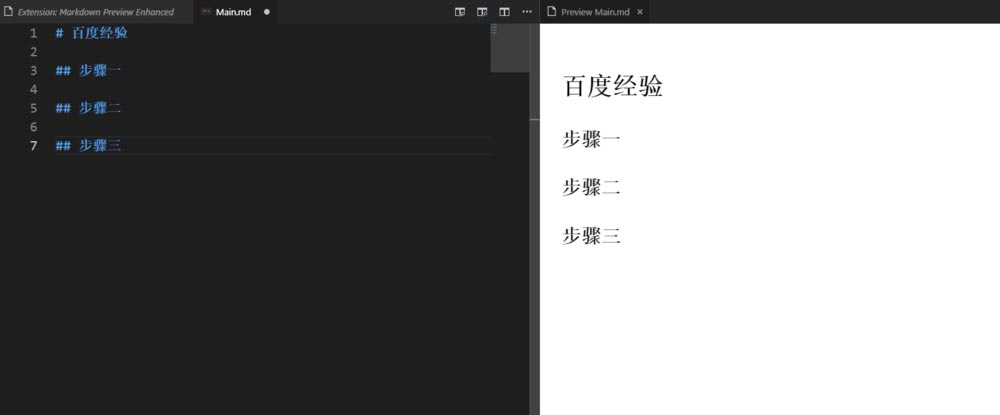
MPE提供两种无缝切换的实时预览方式:其一为右键菜单触发——在任意.md文件编辑区右键,选择“Markdown Preview Enhanced: Open Preview to the Side”,预览窗口将自动在右侧展开;其二为快捷键组合:先按Ctrl+K,松开后再按V,即可秒启内联预览面板。两种方式均支持同步滚动、主题切换与数学公式渲染,让写作过程直观可控。
智能目录生成:告别手动维护
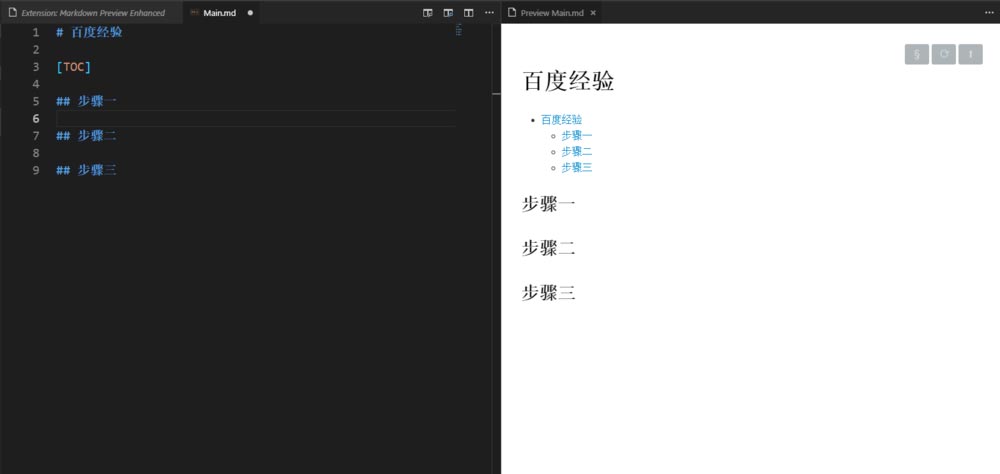
面对长篇技术文档,自动生成结构化目录是提升可读性的核心能力。MPE仅需在文档任意位置插入一行[TOC]标记,保存后即可自动解析所有#至######层级标题,并渲染为可点击跳转的侧边导航目录。支持多级嵌套、自定义标题深度与折叠展开,极大优化文档组织逻辑。
模块化内容整合:跨文件复用利器
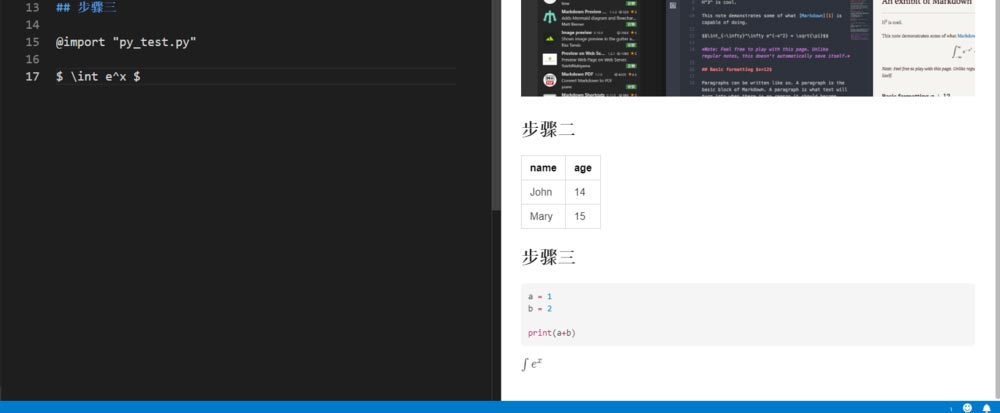
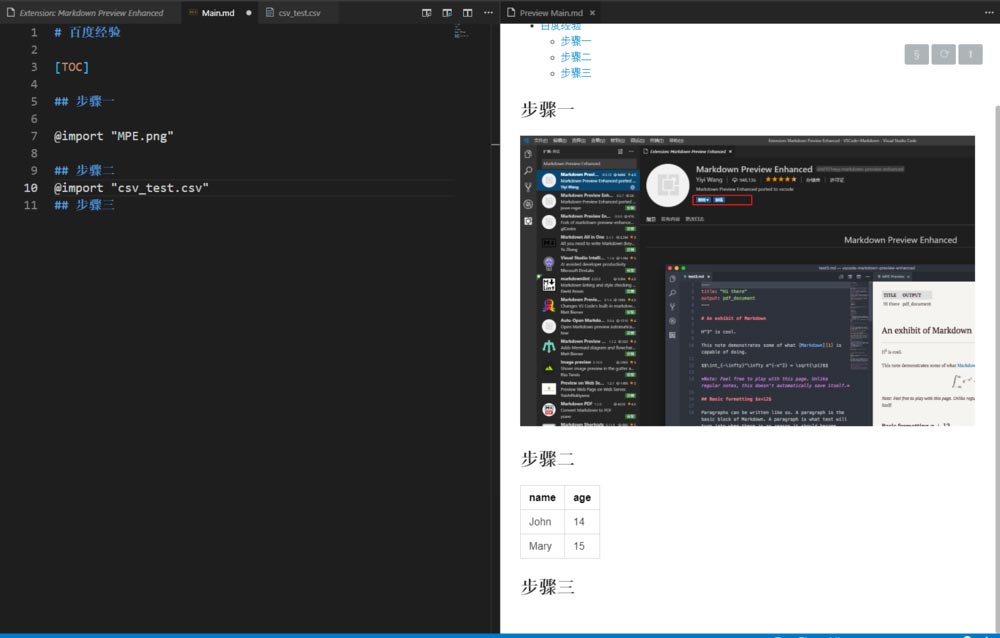
MPE突破原生Markdown局限,支持通过@import指令动态引入外部资源——无论是本地图片(@import "diagram.png")、CSV表格(@import "data.csv"),还是高亮代码片段(@import "script.py"),均可在预览中直接渲染。该机制不仅强化了文档工程化管理能力,更便于团队协作中实现素材统一维护与版本同步。
专业公式支持:技术文档硬核加分项
针对算法推导、论文笔记等高阶场景,MPE深度集成KaTeX引擎,支持行内公式(如$E=mc^2$)与独立公式块(如$$\int_0^\infty e^{-x^2}dx = \frac{\sqrt{\pi}}{2}$$)的精准渲染。所有公式均具备LaTeX标准语法兼容性,无需额外配置即可实现学术级排版效果,让技术表达更严谨、更专业。