VSCode高效编辑秘籍:Alt单击移动光标设置全解析

发布时间:2025-09-19 05:52:15阅读:77053
  • Vscodev1.31.02026正版下载 - 卧牛玩
    VSCode高效开发利器 VSCode 作为一款广受开发者青睐的轻量级代码编辑器,凭借其流畅的性能表现与强大的功能集成,持续在编程工具领域占据重要地位。最新发布的v1.31.0版本带来了多项提升开发效率的新特性,进一步优
    系统工具大小:4.50MB更新时间:2025-08-30
    版本: 电脑版
    立即下载

提升编码效率的实用功能介绍

VSCode作为当前最受欢迎的开源代码编辑器之一,凭借其轻量级、高度可定制化以及强大的插件生态,深受开发者喜爱。在日常使用中,许多用户希望进一步优化操作体验,尤其是在多光标定位和快速编辑方面。其中,“Alt 单击移动光标”是一项能显著提升文本选择与编辑效率的功能,特别适用于需要精准控制光标位置的场景。本文将详细介绍如何开启并使用这一实用功能。

进入设置界面的操作步骤

启动VSCode后,点击左下角的齿轮图标,即可打开用户配置菜单。该图标代表“管理”选项,是访问所有系统设置的入口。从弹出的下拉列表中选择“Settings”(设置),便可进入图形化配置页面,在这里无需手动编辑JSON文件,即可完成绝大多数功能调整。
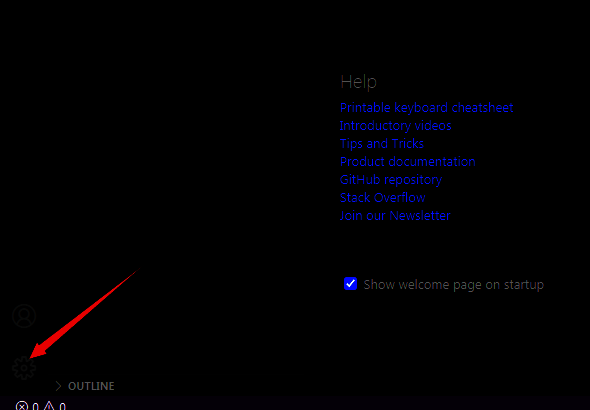
VSCode界面左下角齿轮图标特写,鼠标悬停显示设置菜单

定位终端相关配置选项

在设置页面左侧的导航栏中,找到并点击“Terminal”选项。虽然此功能与终端操作有关,但它的实际作用范围已扩展至整个编辑器的鼠标行为控制。点击后,右侧内容区会自动跳转到与终端相关的各项参数设定,包括字体、行高、快捷键行为等。
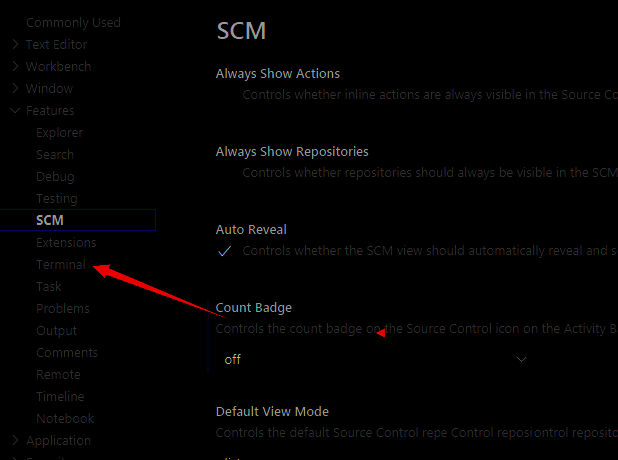
VSCode设置页面中Terminal分类被选中的界面截图

启用Alt单击移动光标功能

在右侧设置列表中向下滚动,查找名为“Alt Click Moves Cursor”的选项。该选项默认可能处于关闭状态。只需点击其前方的小方框进行勾选,即可立即激活该功能。启用后,用户在按住Alt键的同时单击编辑区域任意位置,光标便会准确跳转至点击处,极大提升了多点编辑的灵活性。
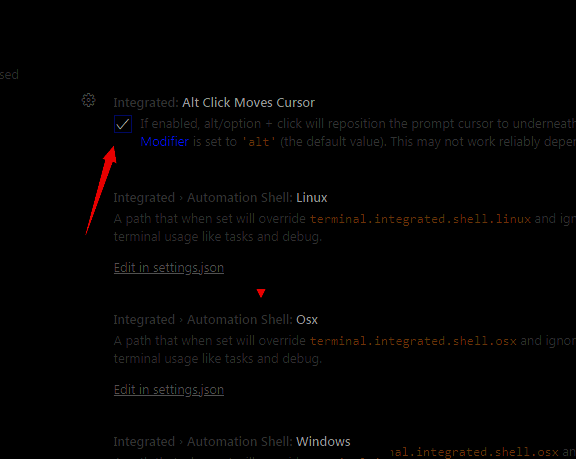
Alt Click Moves Cursor选项已被勾选的设置界面截图

操作验证与使用建议

完成设置后,可直接在代码编辑区测试效果。按住Alt键并单击不同行或词组位置,观察光标是否能够精准响应。若发现无反应,请检查是否有其他插件或键盘映射冲突。此外,建议结合多光标快捷键(如Ctrl+Alt+↑/↓)一起使用,以实现更高效的批量编辑体验。
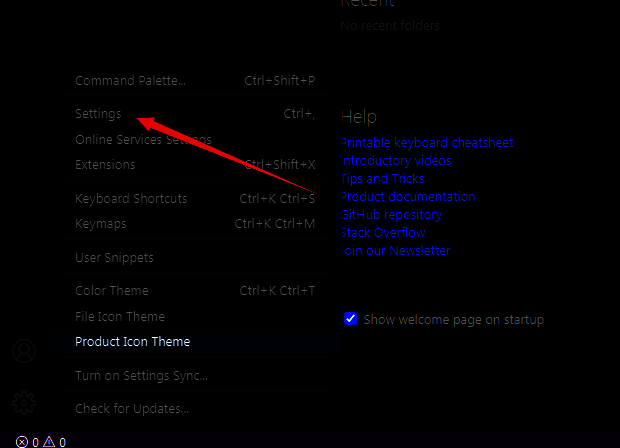

VSCode设置菜单中指向Settings选项的鼠标指针

卧牛玩

陌生来电要警惕,分享屏幕别随意,未知链接不点击,个人信息不透露,转账汇款多核实,骗局千万要记牢。
有效预防诈骗,请安装国家反诈中心APP!






















