
解锁设计新技能:用CorelDRAW玩转特效字体
在平面设计领域,一款功能强大的工具能让创意如虎添翼。CorelDRAW作为业内广受认可的专业矢量图形设计软件,凭借其灵活的编辑能力和丰富的视觉效果处理功能,成为众多设计师制作特效字体的首选工具。无论是海报标题、品牌LOGO还是宣传物料,通过简单的操作就能让普通文字变身极具视觉冲击力的艺术字体。本文将带你一步步掌握使用
第一步:将文字转换为可编辑曲线
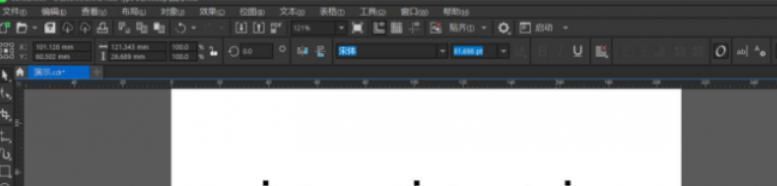
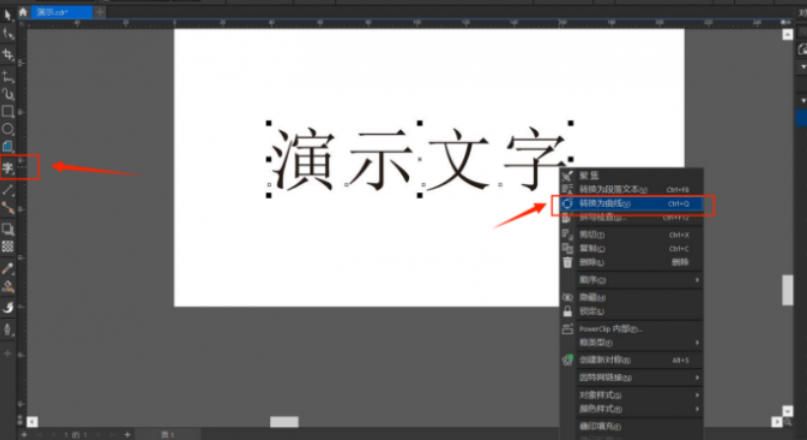
启动CorelDRAW后,选择左侧工具栏中的“文本工具”,在画布上输入你想要设计的文字内容(例如“DEMO”)。选中输入的文字后,右键点击并选择“转换为曲线”,或直接按下快捷键Ctrl+Q,将标准字体转化为矢量路径。这一步至关重要,只有转化为曲线后的文字才能进行后续的立体化和深度编辑操作。
第二步:应用立体化工具生成三维效果
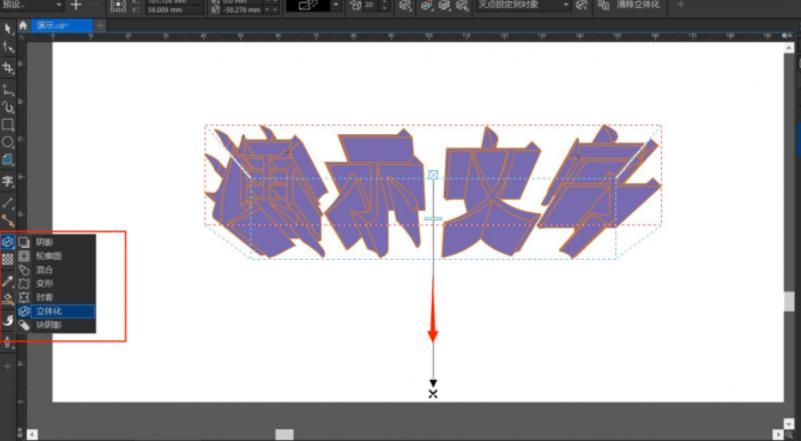
保持文字选中状态,从左侧工具栏中找到“立体化工具”(图标为一个立方体),点击后从文字边缘任意一点向下方或侧方拖动鼠标,即可实时生成立体投影效果。这一操作能迅速赋予平面文字三维空间感,是打造特效字体的关键起点。
第三步:精细调整立体深度参数
完成拖拽后,可以在顶部属性栏中对立体效果进行精确设置。重点调节“深度”数值(建议初始值设为20mm),控制立体部分的厚度。同时可微调倾斜角度与透视比例,使整体视觉更符合设计需求,增强真实感与层次感。
第四步:添加渐变填充强化材质表现
选中立体部分的表面,打开右侧调色面板,选择“渐变填充”功能,推荐使用金色到橙色的线性渐变,模拟出金属光泽质感。通过调节渐变方向与透明度,进一步优化光影过渡,让字体看起来更具高级感和专业水准。
第五步:启用照明系统增强光影真实度
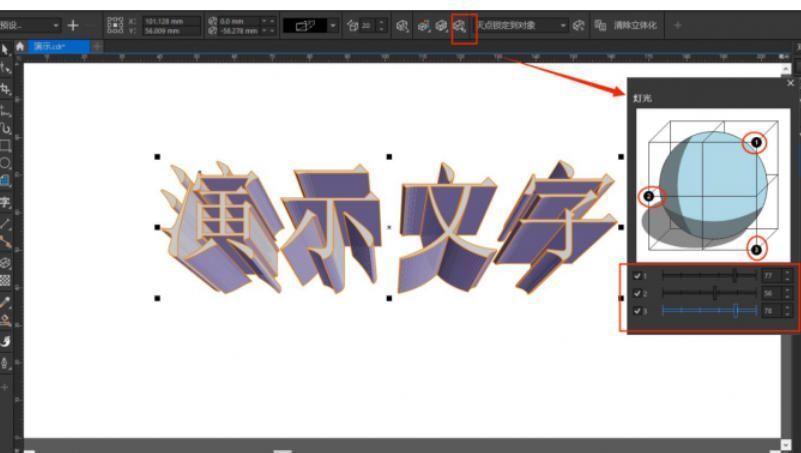
进入顶部菜单栏,依次选择“效果”→“立体化照明”,在弹出的设置窗口中添加1至3个虚拟光源。建议主光源角度设为45°,强度调至80%,并通过观察预览图调整光源位置,使高光与阴影分布自然协调,显著提升立体字的逼真程度。

第六步:创建底层阴影增加层次感
复制当前立体文字图层,将其填充为深灰色或黑色,并放置于原图层下方。稍作水平或垂直偏移,并适当模糊边缘,即可模拟出自然投射的阴影效果。这一步虽小,却能极大增强整体设计的空间感与视觉重量感。


























