鲁大师查看硬盘转速最全教程,一招教你轻松检测电脑硬件状态!

发布时间:2025-12-03 08:55:53阅读:95357
  • 鲁大师旧版本2026正版下载 - 卧牛玩
    鲁大师软件介绍 鲁大师作为一款广受电脑用户信赖的系统工具软件,长期以来为台式机、笔记本以及DIY兼容机用户提供全面的硬件检测与系统优化服务。无论是新装机验货,还是日常维护,鲁大师都能精准识别设备配置,涵盖
    系统工具大小:183.76MB更新时间:2025-09-24
    立即下载

鲁大师软件功能简介

鲁大师作为一款广受欢迎的电脑硬件检测工具,凭借其全面、直观的系统信息展示功能,深受用户喜爱。无论是新手还是资深玩家,都能通过它快速掌握电脑各硬件的运行状态。其中,查看硬盘转速是许多用户关心的核心功能之一,尤其在评估电脑性能、判断硬盘类型(如机械硬盘是否为7200转)时具有重要意义。

进入硬件参数检测界面

启动鲁大师软件后,在主界面左侧菜单栏中找到并点击“硬件参数”选项,即可进入详细的硬件信息展示页面。该页面会自动读取并整理电脑当前所有核心硬件的数据,包括CPU、内存、显卡以及存储设备等,为后续查看硬盘具体参数打下基础。
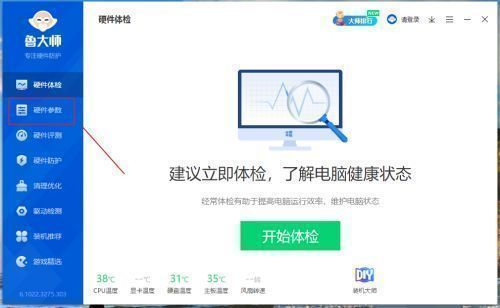
鲁大师主界面左侧菜单显示硬件参数选项,右侧展示初步硬件信息

切换至硬盘信息选项卡

在“硬件参数”页面的右上方,可以看到多个硬件类别的标签,点击“硬盘”选项卡,系统将专门列出所有已连接的存储设备详情,包括品牌型号、容量大小、接口类型以及健康状态等关键数据,方便用户集中查看与管理。
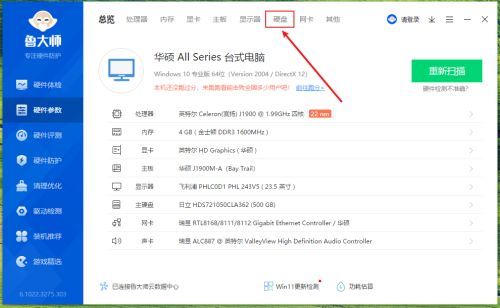
硬盘选项卡被选中,页面显示多个硬盘的详细信息列表

查找并查看硬盘转速参数

向下滚动页面,在硬盘信息的详细列表中寻找“转速”这一项。若使用的是机械硬盘(HDD),通常会明确标注出每分钟转数(如5400rpm或7200rpm);而固态硬盘(SSD)则不支持转速概念,该项可能显示为“N/A”或“无”。这一参数对于判断硬盘读写性能和响应速度有重要参考价值。
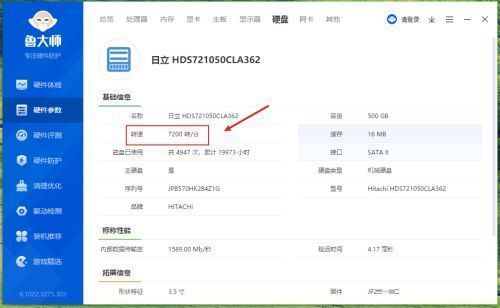

硬盘详细信息中高亮显示转速参数,标注为7200rpm

卧牛玩

陌生来电要警惕,分享屏幕别随意,未知链接不点击,个人信息不透露,转账汇款多核实,骗局千万要记牢。
有效预防诈骗,请安装国家反诈中心APP!






















